FILTRI E ORDINAMENTO:
LAVORARE CON I DATASET
I fogli di lavoro possono contenere da pochi a centinaia di migliaia di dati. Al loro aumentare diventa sempre più difficile individuare rapidamente le informazioni di interesse o comprenderne l’organizzazione. Excel mette quindi a disposizione due strumenti fondamentali: l’ordinamento e i filtri. L’ordinamento modifica l’ordine di visualizzazione dei dati, mentre i filtri permettono di visualizzare soltanto le informazioni che soddisfano determinati criteri. Entrambi operano sullo stesso insieme di dati, ma perseguono obiettivi differenti. L’ordinamento cambia realmente la posizione delle righe, disponendole ad esempio in ordine alfabetico, numerico, cronologico oppure secondo criteri personalizzati. I filtri, invece, non modificano la disposizione delle righe, ma nascondono temporaneamente quelle che non soddisfano i criteri impostati. I dati esclusi rimangono comunque presenti nel foglio e possono essere nuovamente visualizzati eliminando il filtro. È quindi importante comprendere la differenza tra queste due operazioni per evitare interpretazioni errate o modifiche indesiderate ai dati.
I filtri e gli ordinamenti trovano applicazione soprattutto nei dataset, cioè raccolte di dati strutturati in righe e colonne. Prima di analizzare un dataset conviene ordinarlo, filtrarlo oppure entrambe le operazioni contemporaneamente. Questi strumenti permettono infatti di consultare grandi quantità di dati più efficacemente, evidenziando rapidamente le informazioni rilevanti. Dal 2021 Excel consente di ottenere risultati ordinati o filtrati mediante le funzioni dinamiche DATI.ORDINA, DATI.ORDINA.PER e FILTRO. All’apertura di un dataset è quindi consigliabile verificare che sia completo, evitando righe o colonne vuote che potrebbero interrompere il riconoscimento automatico della struttura. Inoltre, a differenza dell’ordinamento, i filtri possono alterare la visualizzazione dei grafici perché vengono applicati ai soli dati visibili. Le formule applicate a intervalli filtrati considerano anche i dati nascosti, salvo SUBTOTALE e AGGREGA, che possono escluderli in base alle opzioni. I filtri facilitano inoltre l’esplorazione e la pulizia dei dati, individuando celle vuote, errori di digitazione e valori anomali.
Dataset in Excel
Un dataset è una matrice dati, ovvero un intervallo di celle strutturate in modo tale che ciascuna colonna contenga la stessa tipologia di dati (1). Ogni riga rappresenta un’osservazione, detta record, mentre ogni colonna descrive una determinata caratteristica delle osservazioni, detta campo. Per ottenere un dataset ordinato è consigliabile adottare alcune semplici regole. Le intestazioni dei campi dovrebbero occupare esclusivamente la prima riga e descrivere chiaramente e sinteticamente il contenuto dei dati sottostanti. All’occorrenza, si possono inserire delle note oppure si può creare un apposito foglio “Legenda” con le descrizioni più dettagliate delle suddette intestazioni. Inoltre, all’interno del dataset è opportuno evitare righe o colonne completamente vuote: potrebbero indurre Excel a considerare separati, erroneamente, dati appartenenti allo stesso dataset. Anche le celle unite dovrebbero essere evitate, poiché possono compromettere il corretto funzionamento di numerose operazioni.
Nei dataset molto estesi è utile mantenere visibili le intestazioni delle colonne durante lo scorrimento del foglio. Allo stesso modo, può essere utile bloccare la prima colonna contenente gli identificativi, come i codici prodotto. Il blocco si attiva/disattiva da Visualizza → Gruppo Finestra → Blocca riquadri – come illustrato in Visualizzare più fogli di lavoro. Attenzione: la visualizzazione delle intestazioni non coincide necessariamente con l’inizio del dataset, rischiando di escludere dall’analisi le righe precedenti. È altrettanto importante conoscere le scorciatoie da tastiera per spostarsi rapidamente nel dataset – si veda Selezionare intervalli nelle tabelle. È inoltre opportuno rimuovere eventuali duplicati, dovuti a errori di inserimento o malfunzionamenti del programma di raccolta dati. L’operazione si esegue tramite Dati → Gruppo Strumenti dati (2) → Rimuovi duplicati e selezionando i campi di interesse dall’omonima finestra (3). Infine, la Barra di stato mostra rapidamente informazioni dell’area selezionata, come conteggio, media e somma dei valori (4).
Ordinare dati
L’ordinamento permette di modificare la disposizione delle righe del dataset secondo uno o più criteri. A differenza del filtro, che nasconde temporaneamente alcune osservazioni, l’ordinamento cambia la posizione delle righe mantenendo però inalterata l’associazione tra i valori della stessa riga. Ad esempio, si riprenda il dataset dei dipendenti di un negozio. Ordinando Data di assunzione dalla più recente alla meno recente, anche Sede, Contratto ed Età vengono spostati insieme, mantenendo coerenti i dati delle righe (1). Per ordinare i dati di una colonna ci sono due modi:
- Menu del filtro automatico attivato sulla colonna – si veda Filtrare dati
- Dati → Gruppo Ordina e filtra (3)
Nel primo caso, ogni riga viene spostata secondo il criterio della colonna, modificando conseguentemente anche l’ordine delle altre colonne. Nel secondo caso, invece, viene chiesto all’utente se
Espandere la selezione oppure
Continuare con la selezione corrente (4). La prima opzione mantiene allineati i dati delle diverse colonne, mentre la seconda ordina esclusivamente la colonna selezionata, modificando la corrispondenza tra i dati. Quest’ultima opzione si utilizza raramente perché modificherebbe il dataset, sebbene basterebbe tornare indietro tramite
Annulla (
CTRL +
Z).
L’ordinamento può essere eseguito anche tramite
Menu contestuale (2) →
Ordina (
SHIFT +
F10, poi
O) oppure dal gruppo
Ordina e filtra (3). Se si seleziona una singola cella di una colonna, Excel ordina l’intera colonna e, coerentemente, anche le colonne adiacenti. Se invece si seleziona solo una parte della colonna, chiede se estendere l’ordinamento o limitarlo all’intervallo selezionato (4). Inoltre, l’ordinamento può essere crescente/decrescente per i numeri, alfabetico per i testi oppure cronologico per le date. È infine possibile ordinare in base al colore della cella, il colore del carattere o le
icone applicate tramite formattazione condizionale. Queste modalità sono utili, ad esempio, nei casi di priorità, stati di avanzamento o livelli di criticità.
Finestra Ordina
L’ordinamento crescente/decrescente è sufficiente in molto casi, ma alcuni dataset richiedono criteri più articolati. Excel mette quindi a disposizione la finestra
Ordina (2), consentendo di definire ordinamenti personalizzati e multilivello. Si apre da:
- Dati → Gruppo Ordina e filtra (1) → Ordina
- Clic tasto destro sulla selezione, Menu contestale (4) → Ordina → Ordinamento personalizzato
- Menu del filtro automatico attivato sulla colonna – si veda Filtrare dati
La finestra è composta dai seguenti campi:
Colonna, indica quale ordinare
- Ordina in base a, specifica in base a cosa ordinare:
- Ordine, corrisponde al criterio di ordinamento:
- Dalla A alla Z, equivale a Dal più piccolo al più grande per i numeri e Dal meno recente al più recente per le date
- Dalla Z alla A, o Dal più grande al più piccolo o Dal più recente al meno recente
- Elenco personalizzato, definisce un ordine diverso da quello alfabetico, come “Basso”, “Medio”, “Alto” – si veda Serie personalizzate
Inoltre, in alto compare il pulsante
Aggiungi livello per inserire ulteriori criteri, applicati progressivamente. Si consideri, ad esempio, un dataset contenente le colonne Venditore, Regione e Fatturato. Il primo livello potrebbe ordinare alfabeticamente la regione e il secondo il fatturato in ordine decrescente. Quest’ultimo ordina quindi i venditori in base al fatturato all’interno di ciascuna regione. I pulsanti
Elimina livello,
Copia livello e le frecce consentono di eliminare, duplicare o modificare la priorità dei criteri.
Dati con intestazioni, generalmente spuntata in automatico, evita di includere le intestazioni nell’ordinamento. Infine, il pulsante
Opzioni apre la finestra
Opzioni di ordinamento (3), per scegliere l’orientamento dell’ordinamento e distinguere tra lettere maiuscole e minuscole. L’opzione
Ordina da sinistra a destra dispone le colonne in base ai valori di una riga, nei dataset organizzati orizzontalmente.
Attivare, riconoscere e cancellare filtri
I filtri possono essere applicati a qualunque dataset correttamente organizzato, secondo i criteri illustrati in
Dataset in Excel. È sufficiente selezionare una qualsiasi cella appartenente al dataset e utilizzare uno dei seguenti metodi:
- Dati → Gruppo Ordina e filtra (3) → Filtro
- CTRL + SHIFT + L
Excel riconosce automaticamente l’intero dataset e prende dalla prima riga le relative intestazioni delle colonne inserendovi accanto un’icona contenente una freccia verso il basso. Questa icona corrisponde al
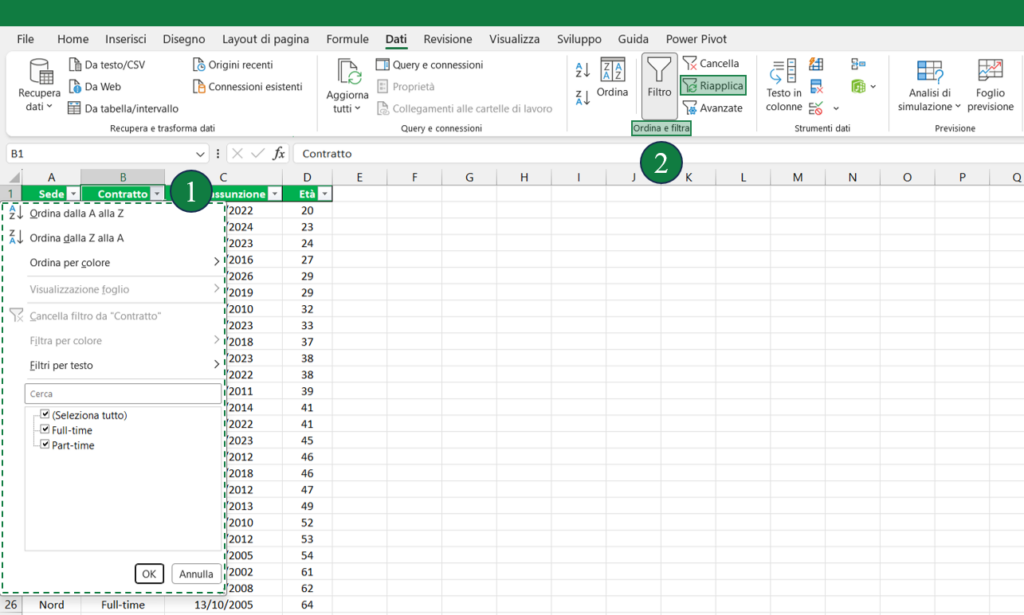
Filtro automatico (2), da cui è possibile accedere a tutte le funzionalità di filtro e di ordinamento. Quando un filtro è attivo sono presenti i seguenti indicatori che lo segnalano:
- Icona a imbuto (1), sostituisce quella a triangolo nell’intestazione del campo filtrato
- Intestazioni di riga blu (4), in corrispondenza delle righe del dataset filtrate
- Intestazioni di riga discontinue (4), in corrispondenza delle righe nascoste
- Informazione sulla Barra di stato (5), indica quanti record sono stati trovati rispetto al totale
Questi indicatori permettono di riconoscere la presenza di uno o più filtri attivi, anche se spesso tali segnali passano inosservati. Inoltre, i filtri rimangono attivi nei file salvati, condivisi o ricevuti da altri utenti e possono nascondere parte dei dati. È quindi buona norma verificare che il dataset non sia filtrato prima di eseguire analisi, formule o statistiche. Per questo motivo è fortemente consigliabile cancellare eventuali filtri prima di iniziare a lavorare sul foglio. Si può eliminare il filtro di una colonna specifica da
Menu del filtro automatico, oppure tramite scorciatoia
ALT +
↑/
↓, e poi
Cancella filtro da. Se invece si desidera rimuovere contemporaneamente tutti i filtri applicati al dataset, si utilizza
Dati → Gruppo
Ordina e filtra (3) →
Cancella. È importante distinguere questa operazione dalla disattivazione del comando
Filtro, che elimina anche i pulsanti dalle intestazioni di colonna.
Filtrare dati
Attivati i filtri, ciascuna colonna del dataset può essere analizzata indipendentemente dalle altre. Cliccando sul
Filtro automatico di una colonna si apre un menu con le seguenti voci (1):
- Ordina dalla A alla Z
- Ordina dalla Z alla A
- Ordina per colore:
- Della cella o Nessun riempimento
- Del carattere o Automatico
- Ordinamento personalizzato, apre la finestra Ordina
- Visualizzazione foglio, dal 2021 consente di utilizzare filtri e ordinamenti personalizzati, indipendenti da quelli degli altri utenti, su file salvati in OneDrive o SharePoint
- Cancella filtro, elimina tutti i filtri della colonna
- Filtra per colore, della cella o del carattere se presente
- Filtra per, in base al tipo di dato – si veda il prossimo paragrafo:
- Casella di ricerca, per ricercare rapidamente valori specifici
- Valori distinti, elenco alfabetico dei dati univoci sottostanti – le date sono raggruppate in anni, poi mesi e infine giorni, a partire da quelle più recenti
In realtà, se si disattiva l’opzione da
File →
Opzioni →
Impostazioni avanzate i valori distinti delle date non compaiono raggruppati. L’opzione
Raggruppa date nel menu del filtro automatico fra le
Opzioni di visualizzazione per la cartella di lavoro, consente infatti di vedere le date estese. L’ordinamento delle date così estese, a differenza di quello automaticamente applicato alle date raggruppate, parte invece da quelle meno recenti. Per quanto riguarda la selezione, con il filtro è possibile selezionare soltanto le modalità di interesse oppure escluderne alcune. È sufficiente selezionare o deselezionare le singole voci oppure
Seleziona tutto per ottenere temporaneamente un dataset contenente solo le osservazioni desiderate. La voce
Vuote identifica le celle senza alcun contenuto che corrispondono ai dati mancanti Infine, se cambiano i dati filtrati, va aggiornato il filtro tramite
Dati → Gruppo
Ordina e filtra (2) →
Riapplicare (
ALT +
CTRL +
L).
Filtri contestuali e personalizzati
Nel paragrafo precedente si è visto come i filtri contestuali cambiano a seconda della tipologia di dati contenuti nella colonna di interesse. Nello specifico il filtro applica le seguenti operazioni:
- Filtra per testo (4):
- Uguale a
- Diverso da
- Inizia con
- Termina con
- Contiene
- Non contiene
- Filtro personalizzato
- Filtra per numeri (5):
- Uguale a
- Diverso da
- Maggiore di
- Maggiore o uguale a
- Minore di
- Minore o uguale a
- Tra
- Primi 10
- Superiore alla media
- Inferiore alla media
- Filtro personalizzato
- Filtra per date (6):
- Uguale a
- Prima
- Dopo
- Tra
- Domani
- Oggi
- Ieri
- Settimana prossima
- Questa settimana
- Settimana scorsa
- Mese prossimo
- Questo mese
- Mese scorso
- Prossimo trimestre
- Questo trimestre
- Ultimo trimestre
- Anno prossimo
- Quest’anno
- Anno scorso
- Da inizio anno
- Tutte le date nel periodo, elencando ulteriormente i 4 trimestri e i 12 mesi
- Filtro personalizzato
Il filtro numerico
Primi 10 apre la corrispondente finestra (3) che consente di scegliere fra
Superiore e
Inferiore,
Elementi o
Percentuale e specificare il numero. I filtri numerici
Superiore/
Inferiore alla media e tutti quelli delle date, ad eccezione dei primi 4, si applicano immediatamente. Mentre tutti gli altri filtri aprono la finestra
Personalizza filtro automatico (1) con l’operazione già impostata ma eventualmente modificabile. Questa finestra consente anche di combinare due criteri applicati alla stessa colonna selezionando:
- AND, le condizioni devono essere entrambe vere, come filtrare le date successive al 18 dicembre, ma escludendo il 25 dicembre (2)
- OR, almeno una delle due condizioni deve essere vera, come filtrare le società la cui denominazione contiene “spa” oppure “srl”.
Tabelle dei criteri dei filtri avanzati
Si riprenda il dataset sui dipendenti di un negozio (1) e si applichino contemporaneamente i seguenti tre criteri contenuti nella
tabella dei criteri (2):
- Dipendente del sud con contratto part-time
- Dipendente del nord con un’età compresa fra 18 e 25 anni
- Dipendente del centro che lavora al massimo da 5 anni
Filtrando la colonna Sede per “Sud” (criterio 1), si escluderebbero gli altri due criteri, che richiedono “Nord” (criterio 2) e “Centro” (criterio 3). Il filtro automatico presenta quindi limitazioni nell’applicazione simultanea di criteri diversi. Per gestirli occorre creare una tabella dei criteri, seguendo regole ben precise. Innanzitutto, le intestazioni devono essere identiche a quelle del dataset. Inoltre, ogni riga rappresenta un criterio e le condizioni sulla stessa riga devono essere contemporaneamente verificate. I criteri inseriti in righe diverse sono invece alternativi e non si escludono a vicenda. Se più condizioni riguardano la stessa colonna del dataset, occorrono più colonne con la medesima intestazione. Ad esempio, il criterio 2 richiede un’età compresa tra 18 e 25 anni. Si inseriscono quindi le condizioni
>=18 e
<=25 in due colonne distinte della tabella dei criteri, entrambe denominate Età (3).
La tabella dei criteri può includere anche formule che restituiscono VERO o FALSO (4). Queste devono riferirsi alla prima riga del dataset, utilizzando i riferimenti di cella corrispondenti. Sebbene il risultato visualizzato nella tabella riguardi la prima riga, il criterio viene applicato anche a tutte le altre. Eventuali modifiche alla tabella dei criteri richiedono di riaprire la finestra
Filtro avanzato e premere
OK. Nel prossimo paragrafo si vedranno l’applicazione della formula relativa al criterio 3 e il funzionamento della finestra
Filtro avanzato.
Applicare filtri avanzati
Nella tabella dei criteri, sebbene le formule debbano essere impostate con riferimento alla prima riga, vengono valutate anche sulle successive. È lo stesso principio del
trascinamento di una formula che riproduce il medesimo calcolo sulle altre celle, salvo l’uso del simbolo “$” nei riferimenti. Si consideri, a tal proposito, la condizione del criterio 3 dell’esempio precedente, che richiede un tempo lavorativo inferiore o uguale a 5 anni. Per questo motivo si inserisce in K4 la formula
=(OGGI()-C2)/365,25<=5 (2).
La funzione
OGGI riporta la data odierna (01/10/2026), mentre la differenza con la data di assunzione del primo dipendente (C2) calcola i giorni trascorsi dall’assunzione. Questi sono poi convertiti in anni dividendo per 365.25, valore che tiene conto approssimativamente degli anni bisestili. La formula restituisce VERO (4) poiché per il primo dipendente, assunto il 14/10/2023, sono passati meno di 5 anni. Tale condizione non si limita al calcolo degli anni lavorativi del primo dipendente ma viene poi valutata anche per tutti gli altri dipendenti. Una volta creata la tabella dei criteri, si può impostare il filtro avanzato. La finestra
Filtro avanzato (3) si apre da
Dati → Gruppo
Ordina e filtra (1) →
Avanzate e contiene le seguenti voci:
- Filtra l’elenco sul posto, direttamente sul dataset
- Copia in un’altra posizione, crea il dataset filtrato nella posizione indicata in Copia in, senza modificare l’originale
- Intervallo elenco, posizione del dataset
- Intervallo criteri, posizione della tabella dei criteri – attenzione a selezionare righe vuote poiché vengono interpretate come “nessuna condizione”, includendo tutti i dati
- Copia univoca dei record, restituisce le righe distinte del dataset come, la funzione UNICI o il comando Rimuovi duplicati illustrato in Dataset in Excel
Applicando il filtro avanzato così impostato si ottiene dunque il dataset contenente i soli dipendenti che soddisfano uno dei tre criteri specificati (5).
Funzioni di ordinamento e filtraggio
Dal 2021 sono disponibili le seguenti
funzioni dinamiche per ordinare e filtrare i dati senza modificare il dataset originale e restituendoli in un intervallo separato:
- DATI.ORDINA, ordina un intervallo in base a un criterio
- DATI.ORDINA.PER, ordina un intervallo in base ai valori di un altro intervallo
- FILTRO, restituisce le righe di un intervallo che soddisfano determinati criteri
Si riprenda il dataset sui dipendenti del negozio (1) e si voglia ordinarlo in base all’età crescente. In F2 si inserisce così la funzione
=DATI.ORDINA(A2:D26;4;1), la cui
espansione restituisce nel nuovo intervallo F2:I26 il dataset ordinato (2) per:
- Età, il 2° argomento della funzione corrisponde al numero della colonna rispetto a cui ordinare, ovvero 4
- Crescente, il 3° argomento riguarda la tipologia di ordinamento:
- Crescente, ovvero 1
- Decrescente, ovvero -1
Lo stesso ordinamento poteva essere eseguito mediante la funzione
DATI.ORDINA.PER, che utilizza una sintassi simile a
DATI.ORDINA:
=DATI.ORDINA.PER(A2:D26;D2:D26;1)
Tale funzione consente di ordinare in base a un intervallo anche diverso a quello da ordinare. Se invece si volesse estrarre dal dataset i dipendenti con almeno 40 anni si scriverebbe la funzione
=FILTRO(A2:D26;D2:D26>=40) ottenendo un dataset filtrato (3). È possibile applicare anche criteri più complessi, combinando più condizioni nel 2° argomento della funzione. Ad esempio, se il filtro riguarda i dipendenti del nord con almeno 40 anni, in K2 si inserisce la funzione:
=FILTRO(A2:D26;(A2:A26=”Nord”)*(D2:D26>=40))
L’operatore
* richiede che siano vere entrambe le condizioni per ogni riga. Ulteriori applicazioni avanzate della funzione
FILTRO sono state illustrate in
Riferimenti dinamici per intervalli discontinui. Da notare come le intestazioni del dataset nella prima riga siano state escluse dagli argomenti di tutte le funzioni suddette per non spostarle o nasconderle. In conclusione, queste funzioni aggiornano dinamicamente i risultati al variare dei dati di origine, modificando i valori restituiti e le dimensioni dell’intervallo di espansione.