PROTEZIONE DATI: COME METTERE
IN SICUREZZA FILE, FOGLI E CELLE
La protezione dati in Excel comprende le procedure utilizzate per limitare accessi non autorizzati, modifiche indesiderate o perdite di informazioni. Queste funzioni consentono di controllare ciò che può essere visualizzato o modificato, garantendo riservatezza e integrità dei dati e delle formule. L’esigenza di protezione emerge soprattutto quando i file vengono condivisi. Oggi è sempre più comune lavorare in ambienti collaborativi tramite servizi cloud. In questi contesti è importante definire non solo chi può accedere al file, ma anche quali parti possono essere visualizzate o modificate. Alcune di queste impostazioni permettono, ad esempio, di scegliere quali elementi visualizzare quando il file viene aperto nel browser. Un’alternativa alle tecniche di protezione consiste nel convertire ciascun foglio di lavoro in formato PDF. In questo modo, la formattazione viene preservata e il documento non può essere modificato direttamente come un normale foglio Excel.
Prima di applicare qualsiasi forma di protezione, è buona prassi creare una copia del file originale non protetta. In questo modo si conserva sempre una versione completa e modificabile dei dati. Le principali impostazioni di sicurezza sono inoltre raccolte nel Centro protezione di Excel, che consente di gestire diverse opzioni relative alla sicurezza e alla privacy. Quando si trattano informazioni sensibili, può essere utile salvare i file su dispositivi esterni oppure collocarli in cartelle protette del sistema operativo. I paragrafi successivi illustrano la protezione procedendo dal livello più specifico, le celle, a quello più generale, l’intera cartella di lavoro. Infine, è consigliabile verificare la presenza di dati personali o altre informazioni riservate tramite le opzioni di Controllo documento.
Bloccare celle
La protezione dei dati inizia dalla singola cella. Ogni cella di Excel possiede infatti una proprietà chiamata
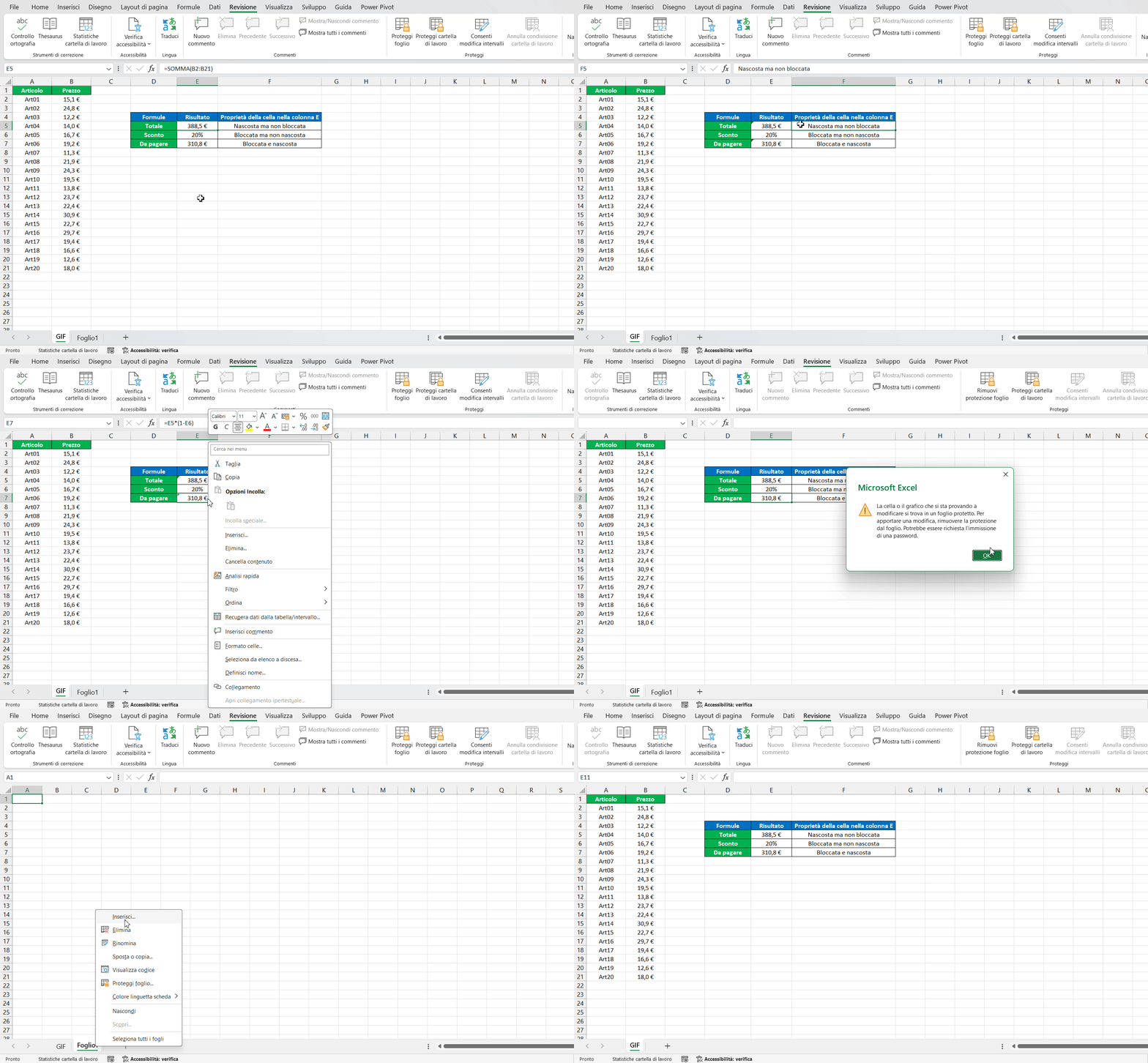
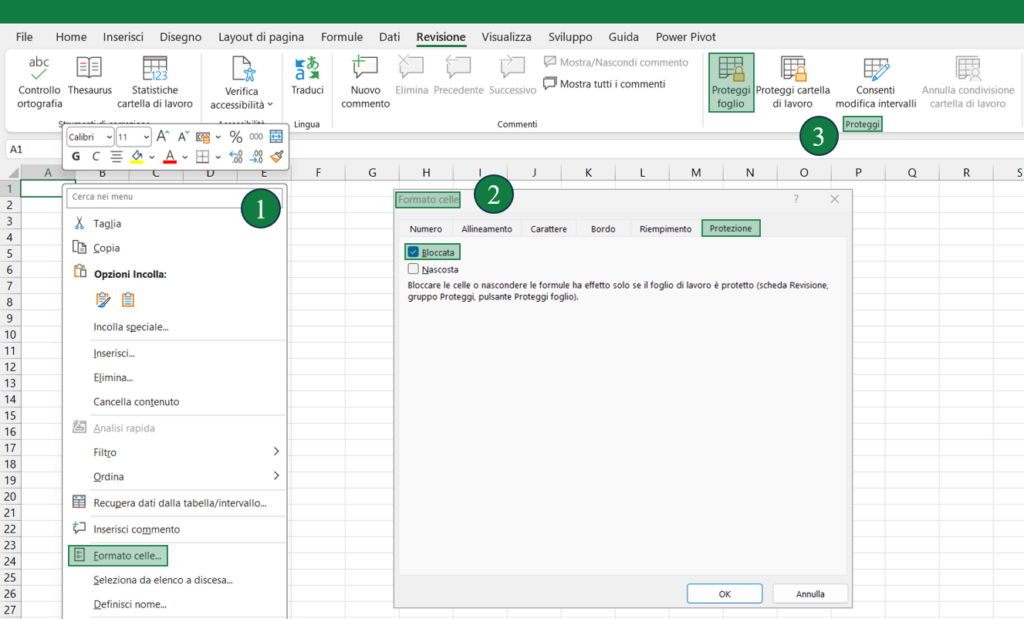
Bloccata, che determina se il contenuto possa essere modificato quando il foglio viene protetto. Questa impostazione è attiva di default in tutte le celle del foglio di lavoro. Tuttavia, finché il foglio non viene effettivamente protetto, tale proprietà non produce alcun effetto. Una cella può dunque essere contrassegnata come bloccata ma continuare a essere liberamente modificabile. La protezione si attiva da
Revisione → Gruppo
Proteggi (3) →
Proteggi foglio. Lo stato di blocco può essere modificato selezionando le celle di interesse e aprendo la finestra
Formato celle (2) → Scheda
Protezione tramite:
- Home → Gruppo Carattere, gruppo Allineamento o gruppo Numeri → Pulsante di avvio della finestra di dialogo in basso a destra del corrispondente gruppo
- Clic con il tasto destro sulla selezione, Menu contestuale (1) → Formato celle
- CTRL + 1 oppure CTRL + O
Nella scheda
Protezione della finestra
Formato celle (2) è presente la casella
Bloccata, che può essere selezionata o deselezionata a seconda delle esigenze. Questa operazione, però, non protegge immediatamente le celle, ma si limita a definire quali saranno interessate dal blocco una volta attivato. Le modalità operative sono principalmente due. La prima consiste nel lasciare tutte le celle bloccate, come previsto dall’impostazione predefinita, e successivamente sbloccare soltanto quelle destinate all’inserimento dei dati. La seconda prevede l’operazione inversa: sbloccare inizialmente l’intero foglio e bloccare successivamente soltanto le celle contenenti formule o informazioni da preservare. Entrambi gli approcci producono lo stesso risultato finale e possono essere scelti in base alla struttura dei dati e alle celle da bloccare. Con il foglio protetto,
TAB consente di spostarsi rapidamente tra le sole celle sbloccate, facilitando l’inserimento dei dati e mantenendo protette le altre celle.
Nascondere formule
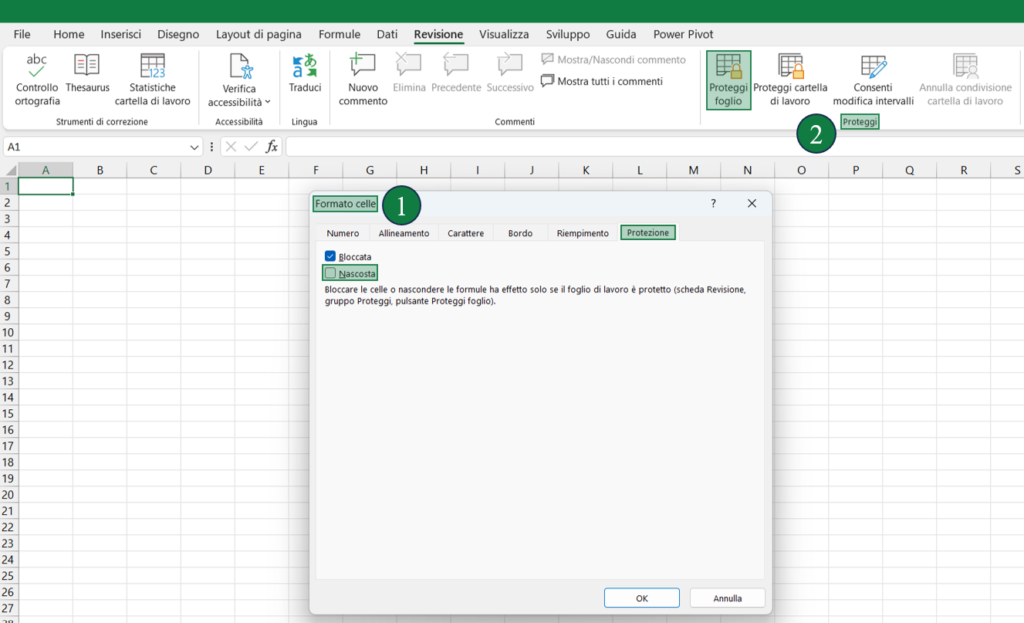
Oltre a impedire la modifica delle celle, Excel consente di nasconderne le formule tramite la proprietà Nascosta. Questo evita che le formule siano visibili nella Barra della formula pur continuando a calcolare il risultato. L’atto di nascondere è utile quando si utilizzano formule complesse, algoritmi proprietari oppure collegamenti che non si desidera rendere visibili agli utilizzatori del file. L’opzione si attiva selezionando le celle e accedendo alla finestra Formato celle (1), come illustrato nel paragrafo precedente. Nella scheda Protezione la voce Nascosta può essere selezionata indipendentemente dall’opzione Bloccata. Come per quest’ultima, però, l’attivazione della proprietà non produce effetti immediati. Infatti, le formule rimangono visibili fino a quando non viene attivata la protezione tramite Revisione → Scheda Proteggi (2) → Proteggi foglio. Solo successivamente, la Barra della formula non mostrerà la formula contenuta nella cella selezionata.
È importante distinguere il concetto di formula nascosta da quello di cella bloccata, illustrato nel paragrafo precedente. Una formula può essere contemporaneamente nascosta e bloccata, risultando quindi invisibile e non modificabile. Può però essere anche nascosta ma non bloccata, consentendo all’utente di modificare il contenuto senza visualizzarne direttamente la formula. Allo stesso modo, una formula bloccata ma non nascosta rimane visibile pur non essendo modificabile. Le proprietà Bloccata e Nascosta possono sempre essere verificate selezionando le celle di interesse e aprendo la finestra Formato celle (1) → Scheda Protezione. Nei modelli professionali è buona norma controllare attentamente tali impostazioni prima di distribuire i file. Questo permette di evitare di rendere accessibili formule che dovrebbero rimanere riservate e di impedire la modifica involontaria di celle destinate all’inserimento dei dati.
Proteggere fogli di lavoro
La protezione di un foglio di lavoro impedisce almeno una delle due azioni illustrate nei paragrafi precedenti:
- Modificare accidentalmente o senza autorizzazione le celle con proprietà Bloccata attiva
- Rendere visibili le formule nelle celle con proprietà Nascosta attiva
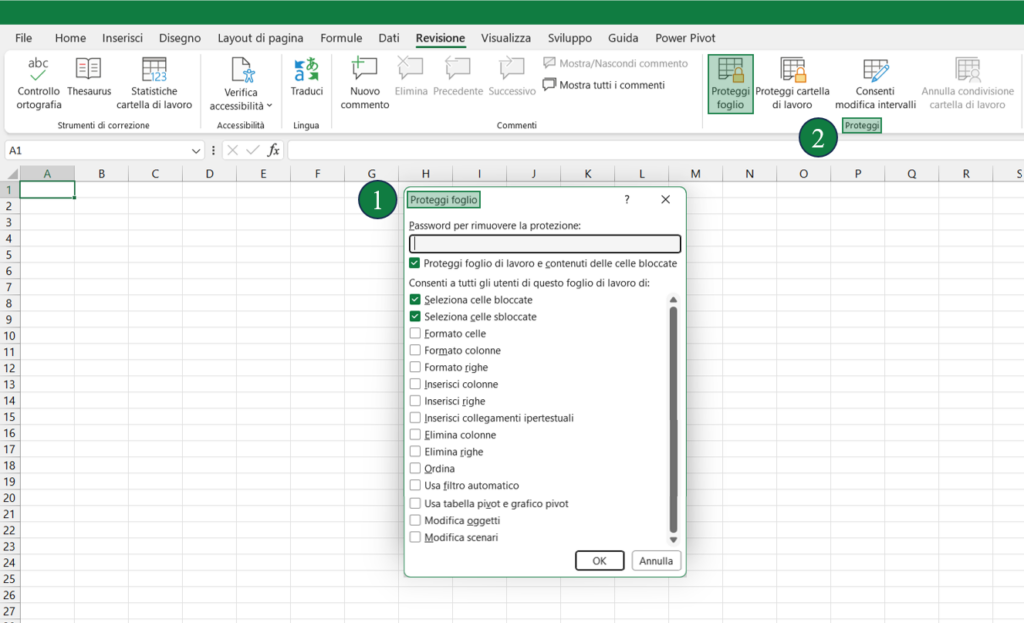
Prima di attivare la protezione è opportuno verificare quali celle dovranno rimanere modificabili e/o visibili. La protezione si attiva tramite
Revisione → Gruppo
Proteggi (2) →
Proteggi foglio, aprendo l’omonima finestra (1). In alternativa, si può aprire da
File →
Informazioni →
Proteggi cartella di lavoro →
Proteggi foglio corrente. È possibile impostare una password facoltativa e selezionare le operazioni consentite tra le seguenti:
- Proteggi foglio di lavoro e contenuti delle celle bloccate (predefinita), attivazione della protezione del foglio
- Seleziona celle bloccate (predefinita), selezione delle celle bloccate senza modificarle
- Seleziona celle sbloccate (predefinita), selezione e modifica delle celle sbloccate
- Formato celle, modifica della formattazione e del formato delle celle
- Formato colonne/righe, modifica della larghezza/altezza e visibilità delle colonne/righe
- Inserisci colonne/righe, inserimento di nuove colonne/righe
- Inserisci collegamenti ipertestuali, inserimento di collegamenti ipertestuali
- Elimina colonne/righe, eliminazione di colonne/righe
- Ordina, ordinamento dei dati
- Usa filtro automatico, utilizzo dei filtri esistenti, senza crearne o rimuoverne di nuovi
- Usa tabella pivot e grafico pivot, utilizzo delle tabelle pivot e dei grafici pivot
- Modifica oggetti, modifica di immagini, forme e grafici
- Modifica scenari, gestione di combinazioni di valori per confrontarne gli effetti sui risultati
Per rimuovere la protezione è sufficiente utilizzare
Revisione → Gruppo
Proteggi (2) →
Rimuovi protezione foglio e, se richiesta, digitare la password. Va ricordato che la protezione riguarda il foglio corrente, quindi, per proteggere più fogli, è necessario ripetere la procedura per ciascuno di essi. Tuttavia, la protezione del foglio non garantisce una sicurezza completa, a differenza della cartella di lavoro crittografata con password, come descritto nel prossimo paragrafo.
Proteggere cartelle di lavoro
Oltre ai singoli fogli, Excel permette di proteggere l’intera cartella di lavoro. Tra le modalità disponibili quella più efficace consiste nella
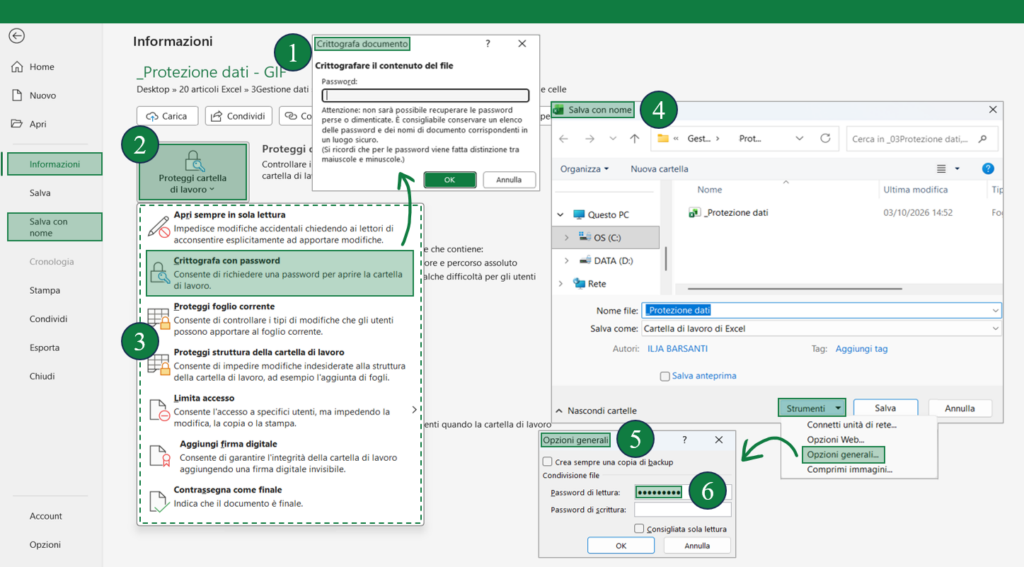
crittografia con password, applicabile all’apertura, alla modifica oppure a entrambe. In questo caso il contenuto viene cifrato e può essere aperto o modificato soltanto conoscendo la password corretta. Da
File →
Informazioni →
Proteggi cartella di lavoro (2) →
Crittografa con password → Finestra
Crittografa documento (1), si protegge il documento dall’apertura non autorizzata. Mentre da
File →
Salva con nome → Finestra
Salva con nome (4) →
Strumenti →
Opzioni generali → Finestra
Opzioni generali (5) si inseriscono:
- Password di lettura, impedisce l’apertura del file senza conoscere la password
- Password di scrittura, consente di aprire il file senza password, ma solo in lettura, impedendo di salvare modifiche nel file originale, salvo conoscerne la password
Chi apre il file senza la password di scrittura può comunque modificarlo, ma senza sovrascrivere l’originale. Per salvarne le modifiche deve usare
Salva con nome, generando una copia. Le password si possono rimuovere cancellando i relativi “pallini” (6) e salvando il file.
Proteggi cartella di lavoro (2) contiene ulteriori strumenti di sicurezza (3):
- Apri sempre in sola lettura, impedisce modifiche accidentali, chiedendo conferma per modificarlo
- Proteggi foglio corrente, si veda il paragrafo precedente
- Proteggi struttura della cartella di lavoro, si veda il prossimo paragrafo
- Limita accesso, consente l’accesso ai soli utenti autorizzati ma impedisce modifiche, copia e stampa
- Aggiungi firma digitale, inserisce una firma digitale per verificarne l’autore e l’integrità
- Contrassegna come finale, avvisa che il file è definitivo, aprendolo in sola lettura e chiedendo conferma per modificarlo
È inoltre importante distinguere la
protezione del contenuto dalla
protezione dell’accesso: bloccare un foglio impedisce alcune modifiche, mentre la crittografia protegge il file impedendone l’apertura. Si possono comunque utilizzare contemporaneamente, aumentando la sicurezza complessiva del documento.
Proteggere strutture delle cartelle
La protezione della struttura è distinta sia dalla protezione del foglio sia dalla crittografia del file. Impedisce modifiche all’organizzazione della cartella di lavoro, preservando la disposizione dei fogli e la struttura complessiva. Risulta particolarmente utile nei file costituiti da numerosi fogli collegati mediante formule, riferimenti o collegamenti ipertestuali. L’eliminazione o lo spostamento accidentale di un foglio potrebbe infatti compromettere il funzionamento della cartella di lavoro. La struttura può essere protetta mediante
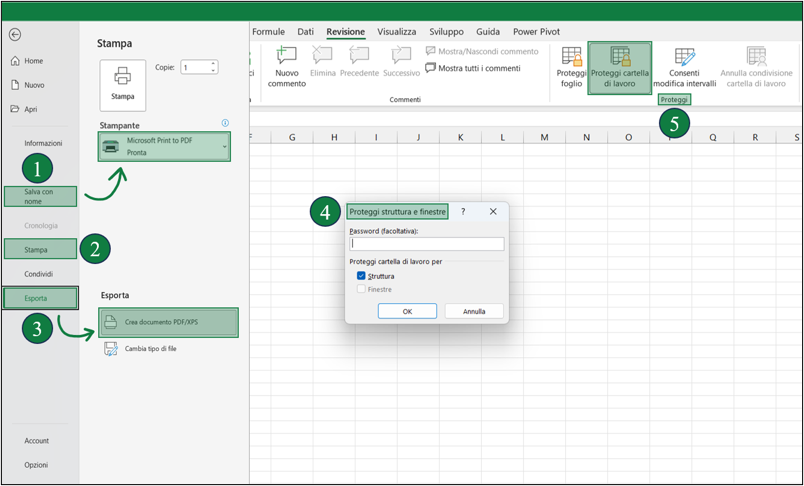
Revisione → Gruppo
Proteggi (5) →
Proteggi cartella di lavoro → Finestra
Proteggi struttura e finestre (4). Una volta attivata, con eventuale password, non è possibile inserire, eliminare, rinominare, spostare, copiare, nascondere o scoprire fogli. La rimozione avviene tramite
Revisione → Gruppo
Proteggi (5) →
Proteggi cartella di lavoro. In caso di password, è sufficiente cancellare i relativi “pallini” e salvare il file.
La protezione riguarda l’organizzazione della cartella, non il contenuto delle celle, che rimane modificabile. È quindi utile nei modelli aziendali, nei file utilizzati da più utenti e nei report periodici. Ad esempio, un modello con un foglio per ogni mese potrebbe perdere collegamenti o formule se un utente ne eliminasse accidentalmente uno. La protezione evita questi inconvenienti senza limitare la modifica dei dati nei singoli fogli. Non sostituisce però la crittografia del file, poiché limita esclusivamente alcune operazioni sulla struttura. Alternativamente, si può convertire ciascun foglio di lavoro in
PDF, preservandone formattazione e struttura, senza poterlo modificare come file Excel, ma solo come
PDF:
- File → Salva con nome (1), selezionando PDF in Salva come
- File → Stampa (2), selezionando Microsoft Print to PDF in Stampante
- File → Esporta (3) → Crea documento PDF/XPS → Crea PDF/XPS
Infine, nella Finestra
Proteggi struttura e finestre (4) compare anche l’opzione obsoleta
Finestre, mantenuta per compatibilità con le versioni meno recenti.
Centro protezione
Oltre alle protezioni per celle, fogli, strutture e cartelle di lavoro, Excel mette a disposizione il
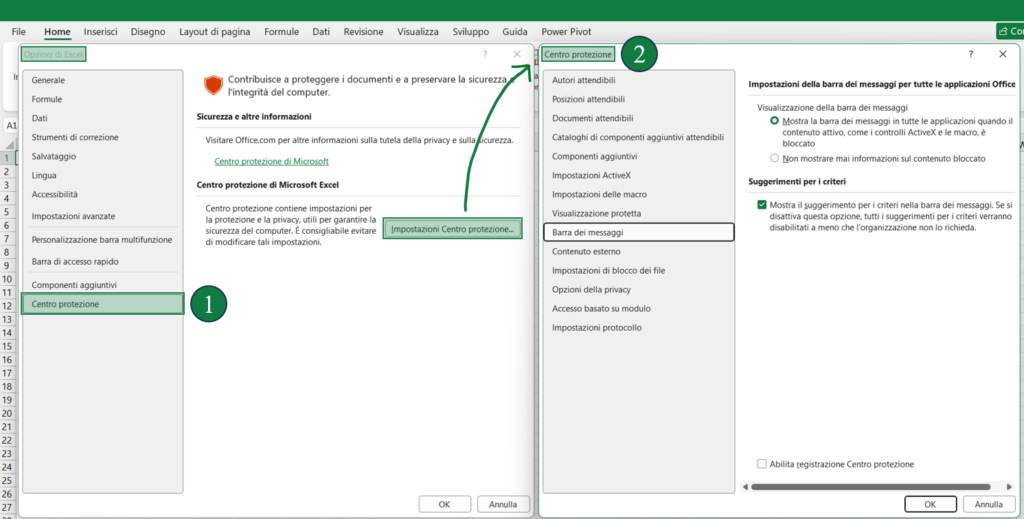
Centro protezione, con impostazioni dedicate alla sicurezza del programma. È accessibile tramite
File →
Opzioni →
Centro protezione (1) →
Impostazioni Centro protezione → Finestra
Centro protezione (2). Di seguito le principali voci disponibili – potrebbero variare in base alla configurazione del PC o ai criteri aziendali:
- Autori attendibili, indica gli autori autorizzati
- Posizioni attendibili, indica le cartelle sicure per l’archiviazione dei file
- Documenti attendibili, indica i file sicuri
- Cataloghi di componenti aggiuntivi attendibili, indica le origini sicure per i componenti aggiuntivi
- Componenti aggiuntivi, gestisce l’abilitazione dei componenti aggiuntivi
- Impostazioni ActiveX, gestisce controlli interattivi, come pulsanti e caselle di testo
- Impostazioni delle macro, gestisce l’esecuzione delle macro
- Visualizzazione protetta, gestisce l’apertura di file potenzialmente non sicuri
- Barra dei messaggi, gestisce gli avvisi relativi a contenuti bloccati o problemi di sicurezza
- Contenuto esterno, gestisce collegamenti, connessioni dati e altri contenuti esterni
- Impostazioni di blocco dei file, controlla l’apertura di determinati formati di file
- Opzioni della privacy, gestisce impostazioni relative alla privacy e ai servizi online
- Accesso basato su modulo, gestisce l’accesso tramite finestre per l’inserimento di dati o credenziali
- Impostazioni protocollo, gestisce i metodi utilizzati da Excel per accedere a contenuti e risorse esterne
A differenza delle protezioni illustrate nei paragrafi precedenti, le impostazioni del Centro protezione non riguardano un singolo file. Queste, infatti, si applicano a tutte le cartelle di lavoro aperte in Excel. Nella maggior parte dei casi è consigliabile mantenere le impostazioni predefinite, modificandole soltanto quando se ne conoscono le conseguenze. Disattivare i controlli di sicurezza senza criterio può infatti esporre il computer a file contenenti codice dannoso o collegamenti verso contenuti non affidabili. L’amministratore di sistema può inoltre definire impostazioni che, in ambito aziendale, non sono modificabili dall’utente.
Condivisione e controllo documenti
La condivisione dei file Excel avviene sempre più spesso tramite servizi cloud, come
OneDrive e SharePoint. Questi servizi consentono a più utenti di lavorare contemporaneamente sullo stesso file e di gestire le autorizzazioni, stabilendo chi possa modificarlo e commentarlo. Tramite
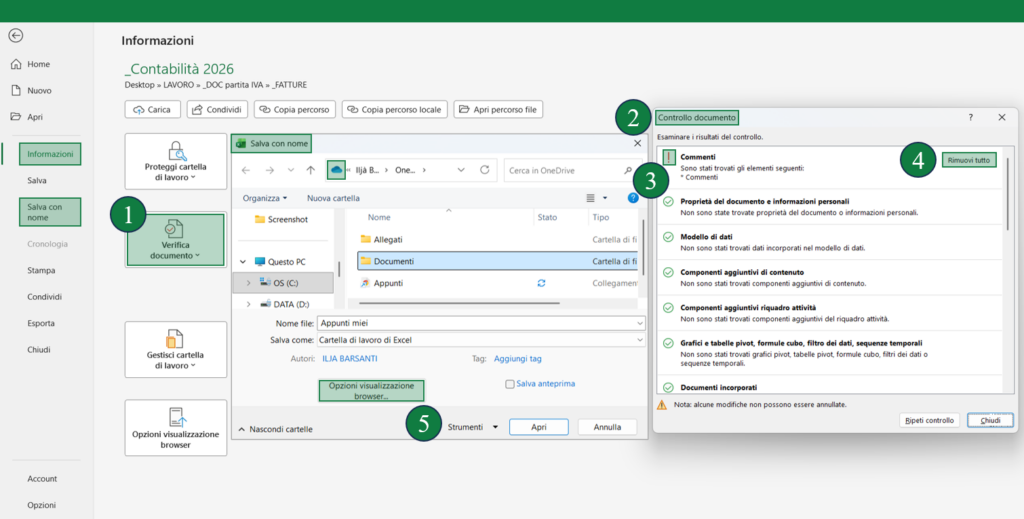
File →
Salva con nome →
OneDrive →
Opzioni visualizzazione browser (5) si può scegliere quali elementi visualizzare online (non più disponibile dal 2024). Prima della condivisione, è consigliabile utilizzare
File →
Informazioni →
Verifica documento (1) →
Controlla documento, per individuare dati nascosti, informazioni riservate oppure impostazioni personali. La finestra
Controllo documento (2) analizza le seguenti categorie – le descrizioni non sono riportate per semplicità espositiva, ma sono comunque disponibili nell’elenco fornito da Microsoft:
- Commenti
- Proprietà del documento e informazioni personali
- Modello di dati
- Componenti aggiuntivi di contenuto
- Componenti riguardo attività
- Grafici e tabelle pivot, formule cubo, filtro dei dati, sequenze temporali
- Documenti incorporati
- Moduli, macro e controlli ActiveX
- Collegamenti ad altri file
- Funzioni di dati in tempo reale
- Sondaggi di Excel
- Scenari definiti
- Filtri attivi
- Proprietà personalizzate del foglio di lavoro
- Nomi nascosti
- Input penna
- Riferimenti esterni lunghi
- Dati XML personalizzati
- Intestazioni e piè di pagina
- Righe e colonne nascoste
- Fogli di lavoro nascosti
- Contenuto invisibile
Se viene rilevato un elemento, accanto alla categoria compare un punto esclamativo rosso (3) e, per alcune categorie, anche il pulsante
Rimuovi tutto (4). Tale comando consente di eliminare dal file l’elemento in questione, ma l’operazione può essere annullata tramite il comando
Annulla (
CTRL +
Z). È comunque preferibile creare preventivamente una copia del file, così da conservare la versione originale. La rimozione non è però sempre necessaria. Un foglio nascosto potrebbe infatti contenere dati utilizzati da formule o grafici, quindi la sua rimozione potrebbe modificare i risultati della cartella di lavoro.