FUNZIONI DI EXCEL: COMPRENDERNE
LA SINTASSI PER UN USO EFFICACE
Per quanto le
formule siano istruzioni complete che possono contenere operatori, valori, riferimenti, espressioni e funzioni, sono proprio queste ultime a rappresentare il cuore del calcolo in Excel. Una
funzione è una formula predefinita con una propria sintassi e progettata per svolgere compiti specifici. Excel mette a disposizione centinaia di funzioni, organizzate in categorie come quelle matematiche oppure di testo. In pratica, racchiudono procedure di calcolo già predisposte, dotate di un linguaggio proprio e richiamabili mediante un nome univoco. Si immagini di dover sommare cento celle. Sarebbe teoricamente possibile scrivere un’espressione come \(=A1+A2+A3+\cdots+A100\), ma una funzione permette di ottenere lo stesso risultato in maniera più compatta:
=SOMMA(A1:A100). Analogamente, invece di costruire articolate condizioni logiche, è possibile ricorrere a funzioni dedicate come
SE o
PIÙ.SE. Lo stesso principio vale per numerose altre operazioni, dalle statistiche alle date, dalla gestione del testo alla ricerca di informazioni.
Tutte le funzioni, indipendentemente dal loro scopo, condividono una struttura comune. Tale struttura prende il nome di
sintassi e identifica l’insieme delle regole che consentono a Excel di interpretare correttamente una funzione. Cambiano il nome e gli elementi inseriti al loro interno, ma il modo in cui vengono scritte rimane sostanzialmente invariato. Comprendere la sintassi significa imparare il linguaggio con cui Excel interpreta le richieste dell’utente e utilizzare le funzioni in modo efficace. Gli strumenti per analizzarne il funzionamento, seguirne l’esecuzione e individuare eventuali errori sono invece approfonditi in
Verifica delle formule.
Prima di concludere questa introduzione è opportuno soffermarsi su un aspetto spesso dato per scontato. Generalmente ci si aspetta che una funzione restituisca un unico risultato. Alcune funzioni moderne di Excel possono invece produrre più risultati contemporaneamente, distribuendoli automaticamente nelle celle adiacenti, come approfondito in
Formule matriciali e dinamiche.
Categorie di funzioni
Excel ha suddiviso le funzioni in categorie per facilitarne l’individuazione e agevolare l’orientamento, almeno nelle fasi iniziali dell’apprendimento, all’interno della vasta libreria disponibile. Le categorie sono accessibili da
Formule → Gruppo
Libreria di funzioni (1) e si distinguono in:
- Finanze, calcolo di interessi, rate, ammortamenti, rendimenti, investimenti e altre operazioni di natura finanziaria
- Logica, verifica di condizioni, confronti e decisioni mediante criteri logici e valori alternativi
- Testo, estrazione, unione, ricerca, sostituzione e trasformazione di stringhe di testo
- Data e ora, gestione di date, orari, calendari, differenze temporali e calcoli cronologici
- Ricerca e riferimento, individuazione di dati, celle e intervalli all’interno di tabelle, fogli o cartelle di lavoro
- Matematica e trigonometria, operazioni matematiche, arrotondamenti, potenze, radici, funzioni trigonometriche e calcoli numerici
Formule → Gruppo
Libreria di funzioni (1) →
Altre funzioni (2) comprende, invece, categorie specifiche:
- Statistica, calcolo di medie, conteggi, dispersioni e altre analisi statistiche dei dati
- Ingegneria (Progettazione nella documentazione Microsoft), conversioni, numeri complessi e funzioni dedicate ad applicazioni di ingegneria
- Cubo, analisi di grandi raccolte di dati provenienti da database multidimensionali
- Informazioni, verifica del tipo, dello stato e delle caratteristiche di celle, valori ed errori
- Compatibilità (2010), funzioni per garantire la compatibilità tra versioni di Excel
- Web (2013), recupero e gestione di dati provenienti da pagine Web e servizi online
Quando una funzione rientra in più ambiti, Excel la colloca nella categoria ritenuta più rappresentativa. Ad esempio, la funzione
CONTA.SE (3) rientra nella categoria delle funzioni statistiche, ma presenta forti analogie con le funzioni logiche. Infine, le funzioni
Database (4) costituiscono un’eccezione poiché non dispongono di un pulsante dedicato nella
Libreria di funzioni, pur essendo disponibili nella
finestra Inserisci funzione. L’assenza potrebbe dipendere dalla struttura specifica dei dati, mentre altre funzioni consentono di svolgere operazioni analoghe più direttamente, come
SOMMA.SE rispetto a
DB.SOMMA.
Sintassi delle funzioni
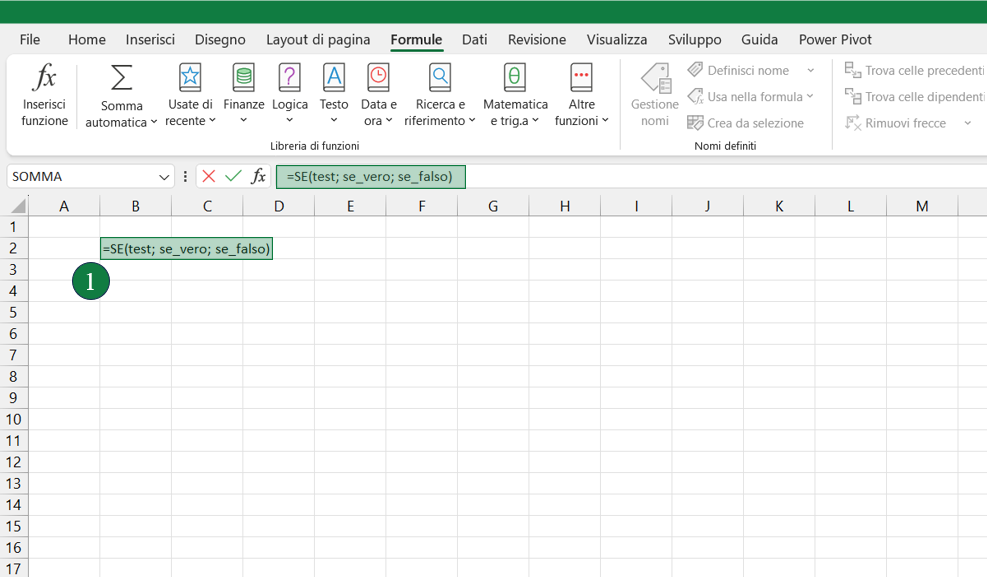
Ogni funzione segue una
sintassi rigorosa, cioè un sistema di regole che definisce come deve essere scritta affinché Excel possa eseguirla correttamente. Come nella grammatica di una lingua, anche in Excel ogni elemento deve occupare la posizione corretta. Modificare l’ordine degli elementi, omettere un carattere oppure utilizzare un separatore errato può impedire l’esecuzione della funzione. Anche un solo errore sintattico può produrre risultati inattesi oppure impedire la corretta interpretazione della formula, generando un errore. In Excel, le funzioni possiedono una sintassi precisa (1). Nell’ordine, si devono digitare:
- Uguale =, o anche +, per “attivare” la funzione, altrimenti viene scritta come testo
- Nome della funzione
- Parentesi tonda iniziale (, per inserire gli argomenti della funzione
- Argomenti, che variano in numero e tipologia a seconda della funzione
- Punto e virgola ;, per separare gli argomenti della funzione
- Parentesi tonda finale ), per completare la funzione
- INVIO, per inserire la funzione nella cella ed eseguirla
Una volta inseriti il nome della funzione e la parentesi, la combinazione di tasti
CTRL +
SHIFT +
A inserisce automaticamente i nomi degli argomenti. Le versioni italiana e inglese di Excel si differenziano, tra le altre cose, per il separatore degli argomenti delle funzioni. Il punto e virgola
; è utilizzato nella versione italiana, mentre la virgola
, in quella inglese. Questa differenza non genera normalmente errori: infatti, Excel converte automaticamente i separatori quando un file viene aperto in una versione con diverse impostazioni linguistiche. Comprendere la sintassi significa imparare a dialogare con Excel utilizzando un linguaggio preciso, fatto di parentesi, punti e virgola e soprattutto argomenti. Il cuore delle funzioni è dunque rappresentato dagli argomenti, approfonditi nel prossimo paragrafo.
Argomenti delle funzioni
Gli argomenti rappresentano gli elementi grazie ai quali una funzione esegue le proprie operazioni. Il loro numero dipende dalla funzione utilizzata: alcune funzioni possono richiedere molteplici argomenti, come SOMMA, altre addirittura nessuno, come OGGI(). Alcuni argomenti sono facoltativi – nella descrizione sono racchiusi fra parentesi quadre [ ] – e possono quindi essere omessi. È inoltre importante rispettarne l’ordine, poiché ogni argomento svolge un ruolo specifico e la sua posizione nella sintassi è generalmente vincolante. Ad esempio, la funzione SINISTRA estrae i caratteri iniziali di un testo. La sintassi della funzione è SINISTRA(testo; [num_caratteri]): il secondo argomento, che indica il numero di caratteri da estrarre, è facoltativo. Se omesso, la funzione restituisce comunque il primo carattere del testo. Invertire l’ordine dei due argomenti, invece, provoca un errore, poiché il primo deve contenere un testo e il secondo un numero.
Gli argomenti possono anche essere ulteriori funzioni, nelle quali il termine annidare sottolinea come una funzione sia l’argomento all’interno di un’altra. Questo meccanismo permette di costruire elaborazioni molto articolate mantenendo una struttura compatta e ordinata. Inoltre, tra gli argomenti compaiono spesso i riferimenti di cella. Questi possono essere inseriti digitandoli oppure selezionando l’area interessata – si veda Selezione di celle e intervalli. Mentre per approfondire il comportamento dei riferimenti durante la copia delle formule, si veda Aggiornamento dei riferimenti nelle formule.
Infine, le costanti e i riferimenti a celle o intervalli possono essere sostituiti dai corrispondenti nomi definiti, purché compatibili con la funzione utilizzata. Ad esempio, la percentuale d’IVA e l’intervallo delle vendite mensili, denominati “iva” e “vendite”, possono essere utilizzati direttamente nella formula =SOMMA(vendite)*(1-iva). Si calcola così l’incasso delle vendite al netto dell’IVA (1) e si evita di ripetere il riferimento dell’intervallo e la costante se utilizzati in altre formule.
Inserire e modificare funzioni
Poiché le funzioni sono particolari tipologie di formule, le modalità di inserimento, modifica e visualizzazione sono le stesse illustrate in
Inserire, visualizzare e selezionare formule. In questa sede l’attenzione è quindi rivolta esclusivamente agli strumenti specifici che Excel mette a disposizione per inserire le funzioni. Lo strumento primario per l’inserimento e la modifica delle funzioni è senza dubbio la
Barra della formula (3). Nel paragrafo ad essa dedicato sono discusse anche le modalità per allargare la barra e visualizzare le formule su più righe. Queste funzionalità sono particolarmente utili in presenza di formule molto lunghe o funzioni annidate per facilitarne l’inserimento o la lettura. L’inserimento di una funzione comincia con la digitazione dell’uguale
= (4) nella cella o nella Barra della formula. Oltre all’inserimento del nome sulla tastiera, una funzione può essere selezionata tramite una delle relative
categorie di funzioni(2).
Un’altra valida alternativa per l’inserimento delle funzioni è tramite la finestra
Inserisci funzione (5), approfondita nel prossimo paragrafo. Inoltre, dopo l’inserimento del simbolo “=”, si possono selezionare alcune delle funzioni utilizzate di recente tramite l’elenco della Casella Nome (1). Per modificare gli argomenti di una formula esistente, è sufficiente selezionarne la cella e poi aprire la finestra
Argomenti funzione, anch’essa approfondita nel prossimo paragrafo. Durante la modifica è possibile spostare il cursore in qualsiasi punto della funzione, sostituirne gli argomenti oppure annidare altre funzioni, senza dover riscrivere l’intera formula. Se durante la modifica di una funzione si dovesse cambiare idea, come durante la sua creazione, basterebbe premere il tasto
ESC per annullare l’operazione. Infine, Excel mette a disposizione numerosi strumenti di supporto che guidano l’utente nell’inserimento delle funzioni. Per approfondire l’argomento si veda più avanti
Aiuti e suggerimenti sulle funzioni.
Finestre Inserisci funzione e Argomenti funzione
La finestra
Inserisci funzione (4) è lo strumento utilizzato soprattutto dai neofiti per inserire correttamente le funzioni. Si apre tramite:
- Formule → Gruppo Libreria di funzioni (1) → [Icona fx] Inserisci funzione
- Formule → Gruppo Libreria di funzioni (1) → Selezionare una qualunque categoria → Inserisci funzione
- [Icona fx] Inserisci funzione (2), a sinistra della Barra della formula
- SHIFT + F3
La finestra contiene i seguenti elementi:
- Cerca una funzione, individua una funzione digitandone il nome, anche parziale, oppure una breve descrizione dell’operazione da svolgere
- Oppure selezionare una categoria:
- Categorie di funzioni
- Database, categoria disponibile solamente in questa finestra
- Tutte, raccoglie tutte le funzioni disponibili in Excel
- Usate di recente, elenco delle ultime funzioni impiegate
- Consigliate, se è stato utilizzato il campo Cerca una funzione
- Definite dall’utente, se sono state create funzioni personalizzate mediante VBA o la funzione LAMBDA (disponibile dalla versione 2024)
- Selezionare una funzione, elenca tutte le funzioni della categoria scelta
- Descrizione della funzione, illustra la funzione selezionata e la relativa sintassi
- Guida in linea della funzione, apre la documentazione online di Microsoft dedicata alla funzione selezionata, con spiegazioni ed esempi
Una volta selezionata la funzione, si apre la finestra
Argomenti funzione (5). Per ogni argomento viene fornita una breve descrizione e, durante la compilazione, Excel mostra l’anteprima del risultato. Per gli argomenti che richiedono un riferimento è possibile selezionare direttamente le celle mediante i
pulsanti di selezione dell’intervallo (6). In caso di necessità è possibile aprire la guida online della funzione (7). Infine, oltre ai pulsanti della finestra, è possibile confermare o annullare l’inserimento e le modifiche tramite i comandi a sinistra della Barra della formula (3):
- [Icona X rossa] Annulla, elimina le modifiche inserite ma non confermate
- [Icona spunta verde] Invio, conferma l’inserimento o le modifiche effettuate
Aiuti e suggerimenti sulle funzioni
Oltre alle due finestre illustrate nel paragrafo precedente, Excel offre ulteriori aiuti e suggerimenti per l’inserimento di una funzione. Nello scriverne il nome, ad esempio, Excel propone un elenco di funzioni in base a quanto già digitato (1). Questo comportamento si attiva o disattiva da
File →
Opzioni →
Formule →
Utilizzo delle formule →
Completamento automatico formule oppure con
ALT + ↓. L’elenco è particolarmente utile quando non si ricorda o non si conosce una funzione. Excel non è
case sensitive: converte automaticamente in maiuscolo i nomi delle funzioni. Nell’elenco compaiono anche i nomi assegnati a costanti o intervalli del foglio (2) – si veda
Definisci nome. Una volta selezionata la funzione:
- Singolo clic, mostra una descrizione
- Doppio clic, oppure singolo clic + TAB, completa automaticamente il nome e inserisce la parentesi iniziale
Dopo l’inserimento del nome della funzione e della parentesi, compare un piccolo
riquadro contestuale della funzione (4). All’interno viene visualizzata la relativa sintassi, mentre l’argomento che si sta compilando è evidenziato in grassetto. Questo semplice accorgimento consente di individuare rapidamente quale parametro deve essere inserito e in quale posizione. Inoltre, cliccando sul nome della funzione si apre la guida online relativa alla descrizione e sintassi della funzione. Il
riquadro contestuale della funzione (4) può essere spostato o addirittura disattivato. Quest’ultima operazione avviene deselezionando
File →
Opzioni →
Impostazioni avanzate →
Visualizzazione →
Mostra descrizioni funzione.
Un ulteriore aiuto è rappresentato dall’evidenziazione grafica durante l’inserimento o modifica di una funzione. Ogni riferimento di cella o intervallo viene contraddistinto da un colore diverso (3). Inoltre, muovendo il cursore della Barra della formula su una parentesi aperta, Excel ne evidenzia la corrispondente parentesi chiusa, facilitando la lettura delle funzioni annidate. Infine, se una parentesi fosse dimenticata o scritta erroneamente, Excel avvisa del problema (5) o propone una
correzione automatica.
Inserimento automatico e multiplo di funzioni
Excel può inserire automaticamente una funzione nella cella sottostante un intervallo numerico disposto in colonna o nella cella a destra di un intervallo disposto in riga. Le celle vuote e quelle contenenti testo delimitano l’intervallo numerico considerato. La funzione automatica si inserisce mediante:
- Formule → Gruppo Libreria di funzioni (2) → Somma automatica
- Home → Gruppo Modifica → Somma (1)
In questo modo viene inserita automaticamente la funzione
SOMMA. La scelta di altre funzioni avviene tramite i corrispondenti
menu di Somma automatica (3) e
menu di Somma (1) selezionando fra:
- Somma
- Media
- Conta numeri
- Min
- Max
Altre funzioni, apre la finestra
Inserisci funzione con l’intervallo già inserito
Inoltre, selezionando un intervallo di celle contenenti dati numerici, compare il pulsante
Analisi rapida nell’angolo in basso a destra (5), che apre il corrispondente riquadro. Dalla scheda
Totali (6) si può selezionare una delle seguenti operazioni, applicate alle righe (blu) o alle colonne (arancione):
- Somma
- Media
- Conteggio, equivalente al VALORI
- % totale, percentuale dei totali di colonna o di riga rispetto al totale complessivo
- Totale parziale, somma cumulata riga per riga o colonna per colonna
Il
riquadro Analisi rapida può essere attivato anche dal
menu contestuale di cella (4) e tramite la scorciatoia
CTRL +
Q. Infine, Excel permette anche il contemporaneo inserimento della stessa funzione, o formula, nelle stesse celle ma di fogli diversi. Basta effettuare la selezione multipla dei fogli tramite
CTRL oppure
SHIFT, a partire dal foglio dove si intende inserire la formula. La funzione viene così riprodotta in modo identico negli altri fogli. Se tra gli argomenti sono presenti riferimenti di cella, questi vengono adattati al foglio in cui la funzione è stata duplicata.
Elenchi a discesa condizionati
In questo paragrafo viene illustrato un uso combinato di funzioni e strumenti di Excel per creare lo strumento interattivo degli
elenchi a discesa condizionati. Questa tecnica riduce gli errori di compilazione durante l’inserimento dei dati rendendo disponibili soltanto le opzioni coerenti con la selezione precedente. Si consideri l’esempio di un foglio di lavoro di un fruttivendolo costituito da 60 prodotti suddivisi in 5 categorie (1). In G14 si crea un
elenco a discesa contenente le categorie (2):
- Dati → Gruppo Strumenti dati → Convalida dati → Elenco
- Origine → Selezionare l’intervallo A1:E1 contenente i nomi delle categorie
In H14 si vuole creare un elenco a discesa che elenchi tutti e soli i prodotti della categoria specificata in G14. Per fare questo si ricorre alla
definizione nomi e alla funzione
INDIRETTO. Per prima cosa è necessario assegnare a ciascuna colonna il nome della corrispondente categoria:
- Selezionare l’intervallo A1:E17
- Formule → Gruppo Nomi definiti → Crea da selezione → Riga superiore, per non dover creare uno ad uno i 5 nomi
- Formule → Gruppo Nomi definiti → Gestione nomi → Selezionare ciascuno dei 5 nomi:
- Modifica
- Riferito a → Selezionare l’intervallo esatto senza includere le celle vuote, evitando che compaiano nell’elenco a discesa
Si può così creare in H14 l’elenco a discesa condizionato (3):
- Dati → Gruppo Strumenti dati → Convalida dati → Elenco
- Origine → Si inserisce la formula =INDIRETTO(G2)
La funzione
INDIRETTO interpreta il testo contenuto nella cella G14 come un riferimento o un nome definito, restituendone il relativo intervallo. Nell’esempio, il contenuto di G14 determina quale elenco di prodotti verrà visualizzato in H14. Gli elenchi a discesa condizionati possono anche utilizzare intervalli dinamici aggiornati automaticamente con l’aggiunta o l’eliminazione di prodotti – si veda
Riferimenti dinamici per intervalli continui.