FORMULE E CALCOLI: QUANDO
ESPRESSIONI E FUNZIONI SI COMBINANO
Formule, espressioni e funzioni sono strumenti essenziali per automatizzare calcoli e gestire dati. Una formula è qualsiasi istruzione che Excel esegue per restituire un risultato. Deve iniziare con il simbolo convenzionale “=” oppure, meno conosciuto, con il simbolo “+”. Gli elementi di una formula possono essere digitati direttamente nella Barra della formula oppure derivare dai valori presenti nelle celle selezionate. Come illustrato nell’articolo Contenuti delle celle, i dati possono essere numerici – compresi valuta, data e ora – oppure testuali o logici (VERO/FALSO). Una formula può quindi contenere numeri, operazioni, riferimenti di cella e funzioni, come =A1+5-SOMMA(B1) e =SE(C1>10;”OK”;”NO”).
Da queste due formule è possibile osservare le differenze tra espressioni e funzioni. Un’espressione è infatti un calcolo specifico all’interno di una formula, costituito da numeri, operatori e riferimenti, come A1+5 nella prima formula o C1>10 nella seconda. Il simbolo “=” distingue una formula da un’espressione: un’espressione da sola non viene eseguita, mentre all’interno di una formula contribuisce al risultato. Le funzioni sono invece formule predefinite di Excel, o create in VBA, che eseguono operazioni specifiche su valori o intervalli restituendo uno o più risultati. Ad esempio, nella prima formula SOMMA calcola il totale dell’intervallo B1, mentre nella seconda SE verifica se il contenuto in C1 è maggiore di 10. Le funzioni hanno una struttura precisa con nome, parentesi e argomenti e possono essere incorporate in formule complesse – si veda l’articolo Funzioni di Excel.
In pratica, la formula è l’istruzione completa, l’espressione un calcolo parziale e la funzione una procedura di calcolo specifica e compatta.
Operatori in Excel
Nelle formule, un
operatore è un simbolo che indica quale
operazione eseguire tra uno o più valori, riferimenti o funzioni. Gli operatori si distinguono in:
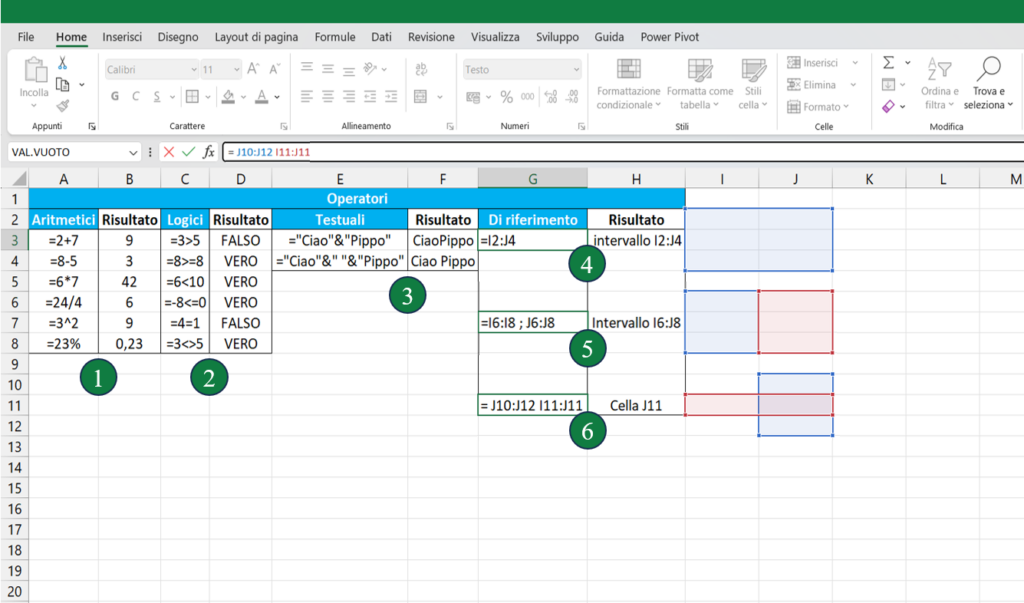
- Aritmetici (1):
- Addizione +
- Sottrazione –
- Moltiplicazione *
- Divisione /
- Potenza ^
- Percentuale %
- Logici o relazionali (2):
- Maggiore >
- Maggiore o uguale >=
- Minore <
- Minore o uguale <=
- Uguale =
- Diverso <>
- Testuali (3):
- Di riferimento (utilizzabili anche nella Casella nome):
- Intervallo : (4)
- Unione di intervalli ; (5)
- Intersezione di intervalli , lo spazio (6)
Dal 2021 sono disponibili gli operatori
# e
@, legati alle formule dinamiche e approfonditi nell’articolo
Formule matriciali e dinamiche. Per gli operatori aritmetici è inoltre importante rispettare l’ordine di esecuzione delle operazioni, ovvero:
- Parentesi tonde (dalle più interne)
- Potenze
- Moltiplicazioni e divisioni
- Addizioni e sottrazioni
Ad esempio, l’espressione seguente produce il valore 5:
$$\frac{60+20\cdot 2}{{\left(3+2\right)}^{2}-5}$$
In Excel corrisponde a
=(60+20*2)/((3+2)^2-5). Tutti gli operatori eseguono l’operazione corrispondente se all’inizio della formula compare il simbolo “=”. Gli operatori agiscono sia sui dati inseriti direttamente nelle formule sia su quelli richiamati tramite riferimenti. Ad esempio, se A1 e C2 contengono, rispettivamente, i numeri 8 e 3, allora l’espressione
=A1+C2 produce il risultato 11. Infine, Excel mette a disposizione alcuni
caratteri jolly, utilizzati da alcune funzioni che prevedono argomenti testuali, come
CONTA.SE e
CERCA.X. Questi caratteri consentono di individuare testi parziali senza dover specificare l’esatto contenuto delle celle:
- * (identico a quello della moltiplicazione), sequenza qualsiasi di caratteri, anche vuota
- ?, singolo carattere qualsiasi
- ~ (si legge tilde), posto davanti ai caratteri jolly “*” e “?”, li interpreta come testo normale
Ad esempio,
Mar* corrisponde a “Marco” o “Martina”,
R?ma a “Roma” ma non a “Risma” e
Corretto~? a “Corretto?”.
Inserire, visualizzare e selezionare formule
Una formula può essere inserita e modificata all’interno di una cella come un normale contenuto, purché preceduta dal segno “=”. Dunque, le modalità di inserimento sono:
- Doppio clic
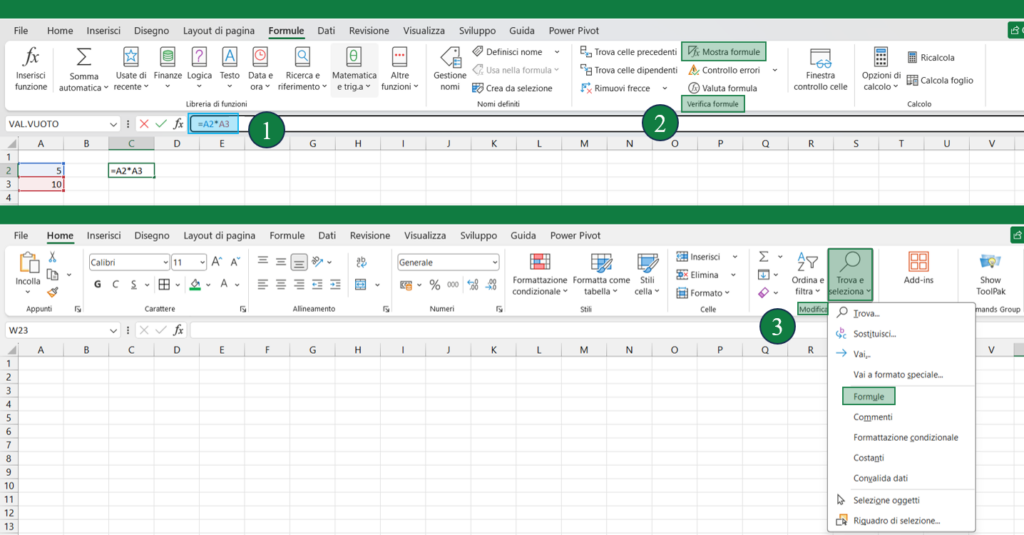
- Barra della Formula (1)
- Digitazione diretta, sostituendo l’eventuale contenuto precedente
- F2
Normalmente una cella mostra il risultato della formula e non la formula stessa. Salvo che le celle siano protette – si veda
Nascondere formule – la visualizzazione di una formula può avvenire mediante:
- Singolo clic → Barra della formula
- Doppio clic (F2), entra in modalità modifica e mostra la formula nella cella
- Formule → Gruppo Verifica formule (2) → Mostra formule, per visualizzare tutte le formule del foglio – selezionando nuovamente il comando si ripristinano i risultati
- CTRL + ` (accento grave): mostra/nasconde tutte le formule
Inoltre, è possibile visualizzare una formula come testo, impedendone temporaneamente l’esecuzione. Per farlo, si può utilizzare uno dei seguenti metodi:
- File → Opzioni → Impostazioni avanzate → Opzioni di visualizzazione per il foglio di lavoro → Visualizza formule nelle celle anziché i risultati calcolati
- FORMULA, funzione che consente di visualizzare il contenuto di una formula all’interno di un’altra cella
- Impostare il formato Testo prima di inserire le formule oppure, se già presenti, aprirle singolarmente e premere INVIO
- Rimuovere il simbolo “=”
- Anteporre un carattere testuale al simbolo “=”, ad eccezione degli operatori in Excel, oppure inserire uno spazio prima della formula
Infine, la selezione di tutte le celle del foglio contenenti formule avviene tramite
Home → Gruppo
Modifica (3) →
Trova e seleziona →
Formule.
Eseguire e ricalcolare formule
Le formule vengono eseguite automaticamente da Excel restituendo il risultato nella cella che le contiene. Ogni modifica ai dati comporta il ricalcolo delle formule interessate. Excel può eseguire contemporaneamente più parti del calcolo, utilizzando più risorse del processore e riducendo i tempi. Questa modalità si configura da
File →
Opzioni →
Impostazioni avanzate →
Formule, scegliendo quanti processi di calcolo eseguire allo stesso tempo (
thread). Inoltre, dalla scheda
Formule → Gruppo
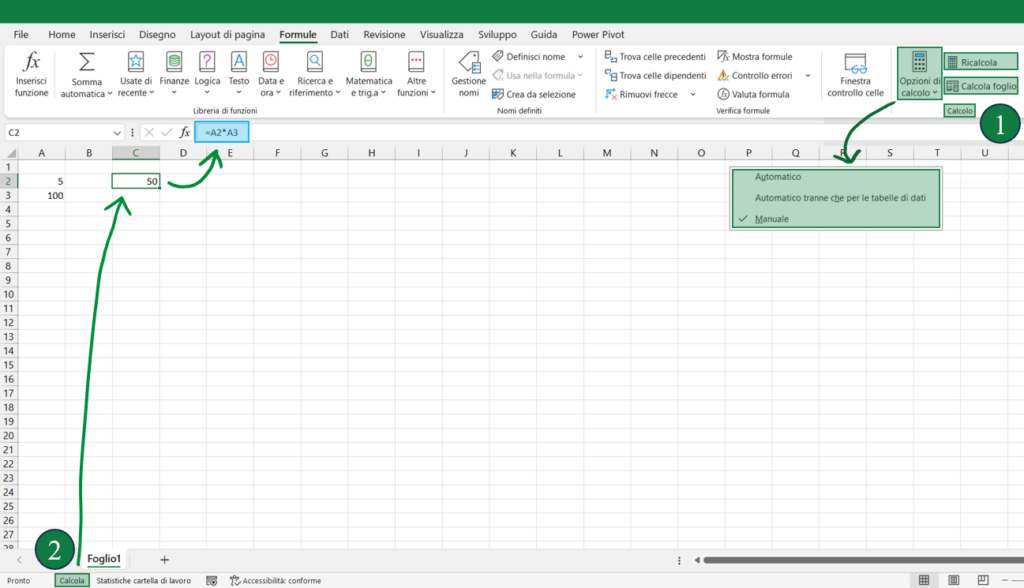
Calcolo (1) →
Opzioni di calcolo è possibile impostare una delle seguenti modalità di calcolo:
- Automatico, di default
- Automatico tranne che per le tabelle di dati, nell’analisi di simulazione
- Manuale, utile nelle cartelle particolarmente complesse per migliorarne le prestazioni
Le stesse opzioni sono disponibili anche da
File →
Opzioni →
Formule →
Opzioni di calcolo. Con la modalità
Manuale, Excel può eseguire il ricalcolo delle formule che necessitano un aggiornamento tramite:
- Formule → Gruppo Calcolo (1) → Ricalcola
- Calcola, indicatore cliccabile nella Barra di stato (2)
- F9
Se la modalità
Manuale è impostata, sono disponibili anche i seguenti comandi per ricalcolare le formule:
- Formule → Gruppo Calcolo (1) → Calcola foglio, oppure SHIFT + F9, ricalcola tutte le formule del solo foglio di lavoro attivo che necessitano di aggiornamento
- ALT + CTRL + F9, forza il ricalcolo di tutte le formule dell’intero documento, anche se non necessitano di aggiornamento
Una volta inserita una formula,
INVIO la conferma e ne visualizza il risultato, mentre
F9 consente di eseguirla prima della conferma, visualizzandone un’anteprima. Il tasto
ESC annulla l’operazione e ripristina il contenuto precedente. Dopo
INVIO, si può recuperare la formula con
Annulla (
CTRL +
Z).
F9 permette inoltre di valutare singole parti della formula, sostituendole temporaneamente con il risultato. Anche in questo caso,
ESC ripristina immediatamente la formula, mentre dopo
INVIO è possibile ripristinarla progressivamente premendo più volte
Annulla.
Gestione delle formule
In
Inserire, visualizzare e selezionare formule si è visto come modificare le formule, mentre i soli riferimenti di cella possono essere modificati mediante:
- Digitazione diretta
- Selezione di un nuovo intervallo
- Doppio clic + trascinamento su:
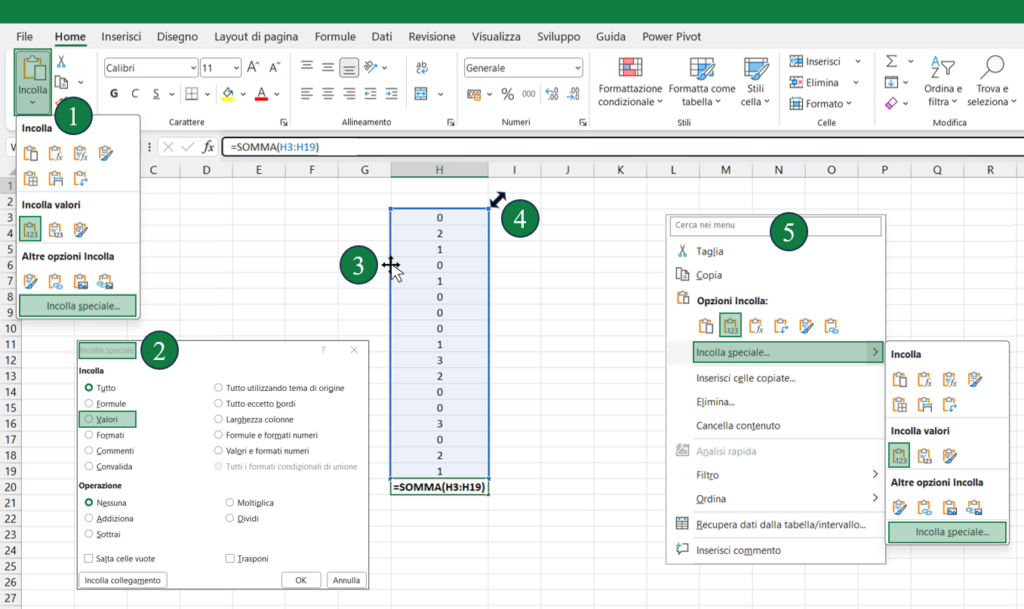
- Bordo della selezione (3), sposta interamente e simmetricamente la selezione
- Angoli della selezione (4), comprime/estende la selezione
Le formule possono essere copiate, tagliate e incollate con o senza formattazione – per le opzioni specifiche si vedano
Incolla e
Incolla speciale. Tuttavia, gli effetti di queste operazioni dipendono dalla presenza dei riferimenti di cella. Con il nuovo motore di calcolo di Excel 2021, tutte le formule possono
espandere automaticamente i risultati nelle celle sottostanti, senza dover essere copiate. I comandi
Taglia e
Incolla spostano una formula senza modificarne i riferimenti. Per duplicarla esattamente, senza adattarne i riferimenti, è sufficiente selezionarla e copiarla dalla Barra della formula.
Con il comando
Copia, invece, Excel mantiene la struttura della formula ma aggiorna automaticamente i riferimenti in base alla nuova posizione. Questo meccanismo consente di riutilizzare la stessa formula su intervalli diversi senza doverla riscrivere, mantenendo una sorta di “memoria spaziale”. Ad esempio, se in A25 fosse presente la formula
=SOMMA(A1:A24), copiandola in B25 diventerebbe
=SOMMA(B1:B24). In questo modo, se la prima formula calcola il totale delle celle soprastanti della colonna A, la seconda lo riproduce simmetricamente sulla colonna B. Per duplicare soltanto il risultato senza la formula, occorre copiare la cella e poi selezionare la voce
Valori da:
- Home → Gruppo Appunti → Menu di Incolla (1)
- Clic con il tasto destro sulla cella, Menu contestuale (5)
- Finestra Incolla speciale (2), che si apre anche tramite ALT + CTRL + V
- F9 nella Barra della formula, seguito da Copia e Incolla – in questo caso, però, la formula nella cella di origine viene sostituita dal valore calcolato
Aggiornamento dei riferimenti nelle formule
In Riferimenti di cella sono state illustrate le tipologie di riferimenti e come bloccare righe e colonne mediante il simbolo “$”, inseribile anche tramite F4. Quando una formula viene copiata, i riferimenti si aggiornano in automatico in base ai blocchi e alla distanza tra le celle di origine e destinazione. Ad esempio, si voglia copiare in F7 la formula =A1+C$1-5*$D$4 contenuta in B5. Passare da B5 a F7 significa spostarsi di 4 colonne verso destra (dalla B alla F) e 2 righe verso il basso (dalla 5 alla 7). Lo stesso vale per gli spostamenti in direzione opposta. Di conseguenza, il riferimento relativo A1 viene totalmente aggiornato, mentre il riferimento misto C$1 si aggiorna nella sola colonna. La costante 5 e il riferimento assoluto $D$4, invece, non subiscono variazioni. La formula finale risulta quindi =E3+G$1-5*$D$4. Occorre comunque prestare attenzione all’uso dei blocchi ($) per non creare incongruenze nei riferimenti – si veda Riferimenti circolari.
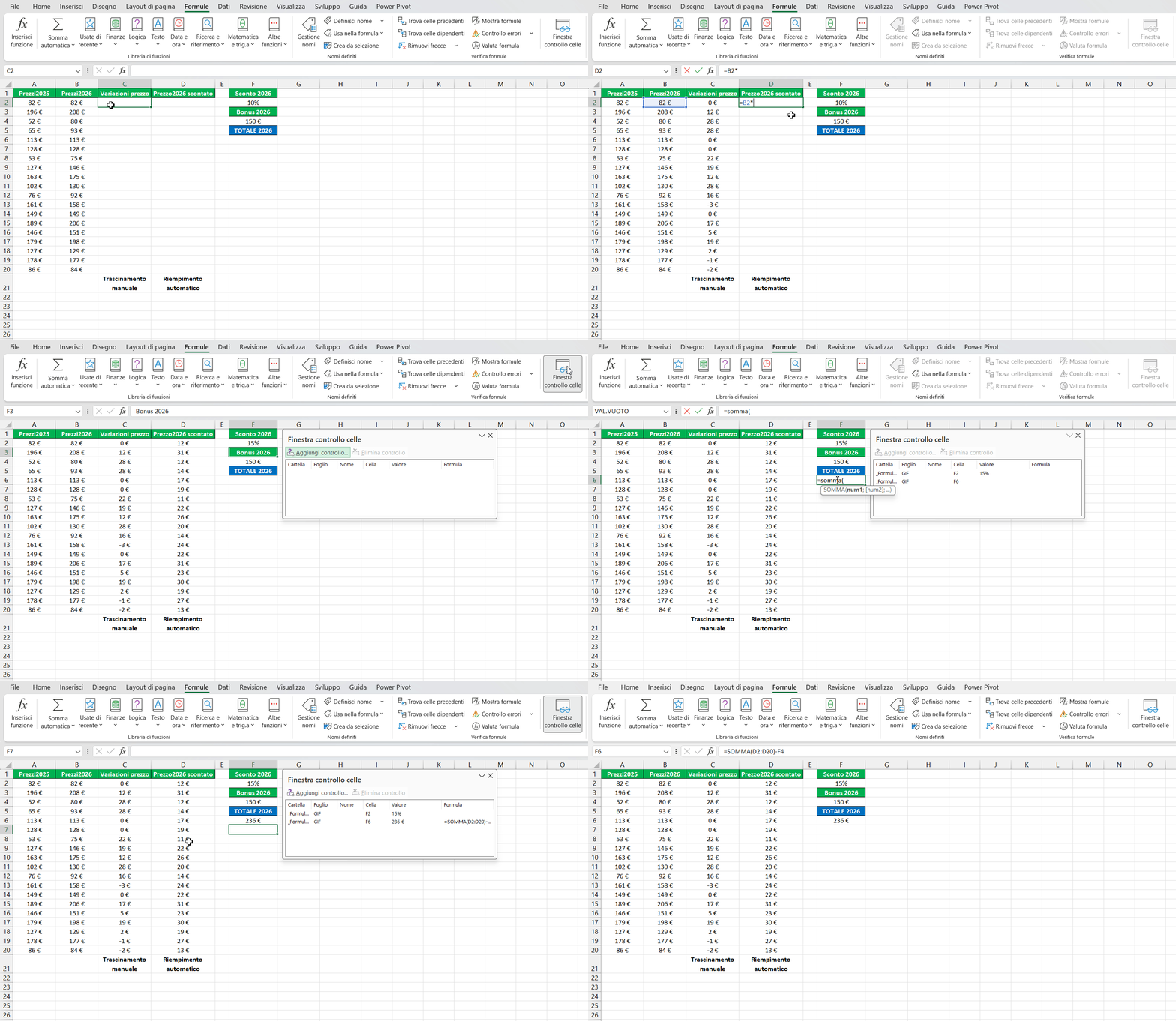
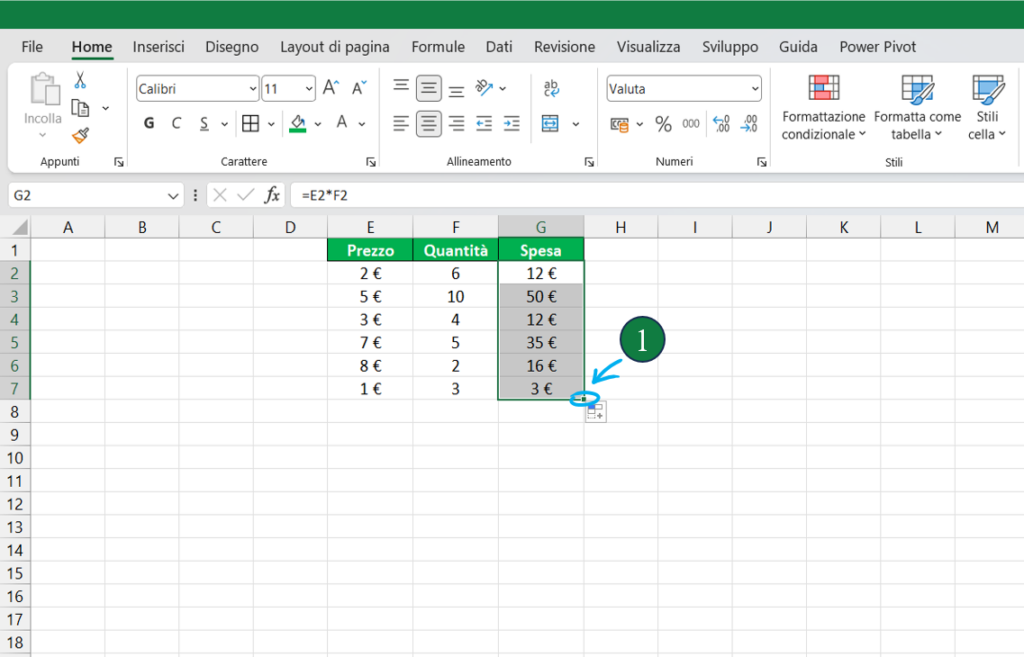
Questo è uno dei meccanismi più importanti di Excel. Le formule si adattano automaticamente ai nuovi riferimenti, mantenendo invariati quelli fissi. Si vedano, a tal proposito, gli esempi 2 e 4 illustrati in Personalizzare regole con formule. In quei casi, il blocco dei riferimenti consente di applicare la stessa regola di formattazione condizionale a più celle mantenendo invariati i riferimenti necessari. Chiarito il funzionamento dell’aggiornamento dei riferimenti durante la duplicazione di una formula, si veda ora cosa accade copiandola ripetutamente nelle celle adiacenti. A tale scopo, occorre selezionare la cella contenente la formula e posizionarsi sul quadratino di riempimento nell’angolo inferiore destro (1). Passandovi sopra appare il cursore 3 dei Cursori nei fogli di lavoro e si possono utilizzare due modalità di duplicazione ripetuta:
- Riempimento automatico (doppio clic), nelle celle sottostanti
- Trascinamento manuale (singolo clic), nelle celle sottostanti oppure verso destra
Verifica delle formule
Le formule di una cartella di lavoro possono essere verificate mediante appositi strumenti, particolarmente utili quando risultano complesse o sono state realizzate da altri utenti. Se invece una formula restituisce un errore, si veda l’articolo
Errori nelle formule. Excel offre diversi strumenti di
debug, ovvero procedure per individuare, analizzare e correggere gli errori nelle formule. I relativi comandi sono raccolti nel gruppo
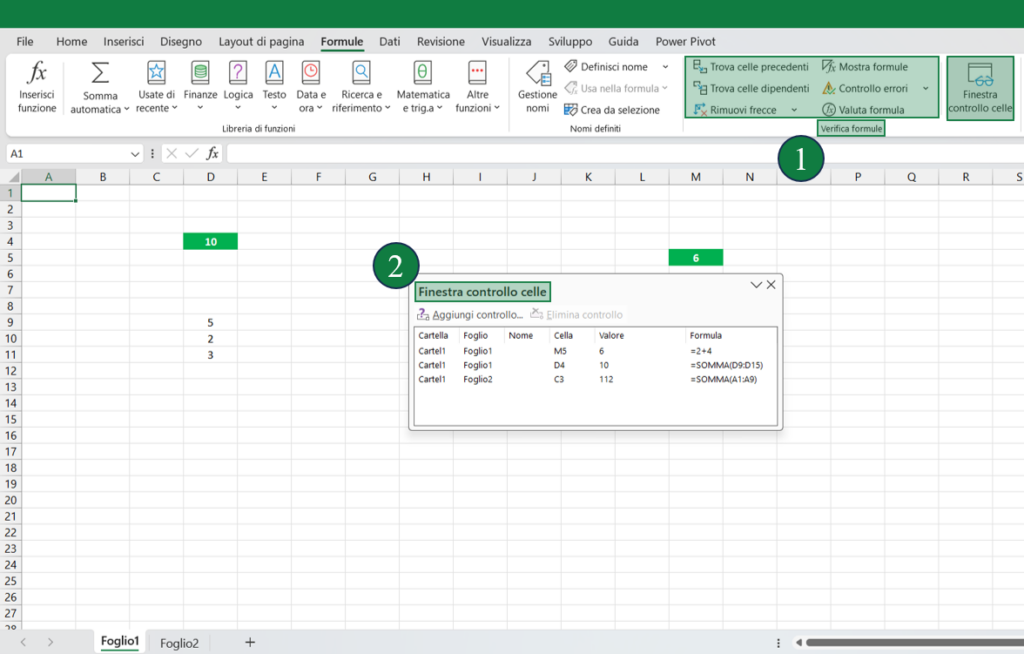
Verifica formule (1) della scheda
Formule:
- Trova celle precedenti, visualizza le celle da cui la formula prende i valori (input) – opzione Precedenti della finestra Vai a formato speciale
- Trova celle dipendenti, visualizza le celle (output) che dipendono dal valore della cella selezionata – opzione Dipendenti della finestra Vai a formato speciale
- Rimuovi frecce:
- Rimuovi frecce, elimina tutte le frecce sia di input che di output
- Rimuovi frecce celle precedenti, elimina tutte le frecce di input
- Rimuovi frecce celle dipendenti, elimina tutte le frecce di output
- Mostra formule, alterna la visualizzazione delle formule e dei relativi risultati del foglio
- Controllo errori, si veda Individuare errori
- Valuta formula, si veda il prossimo paragrafo
- Finestra controllo celle, si veda di seguito
La finestra
Controllo celle (2) è utile per monitorare il valore di specifiche celle, anche mentre si lavora in altre aree della cartella di lavoro. Tramite il pulsante
Aggiungi controllo si inseriscono le celle interessate nell’elenco di osservazione, mentre
Elimina controllo le rimuove dall’elenco senza modificarne il contenuto. Facendo doppio clic su una voce, Excel si sposta automaticamente alla cella corrispondente. Per ogni cella controllata vengono mostrate le seguenti informazioni:
- Cartella, nome della cartella di lavoro
- Foglio, nome del foglio di lavoro
- Nome, eventuale nome assegnato – si veda l’articolo Nomi in Excel
- Cella, riferimento della cella
- Valore, risultato visualizzato nella cella
- Formula, formula contenuta nella cella
Finestra Calcola formula
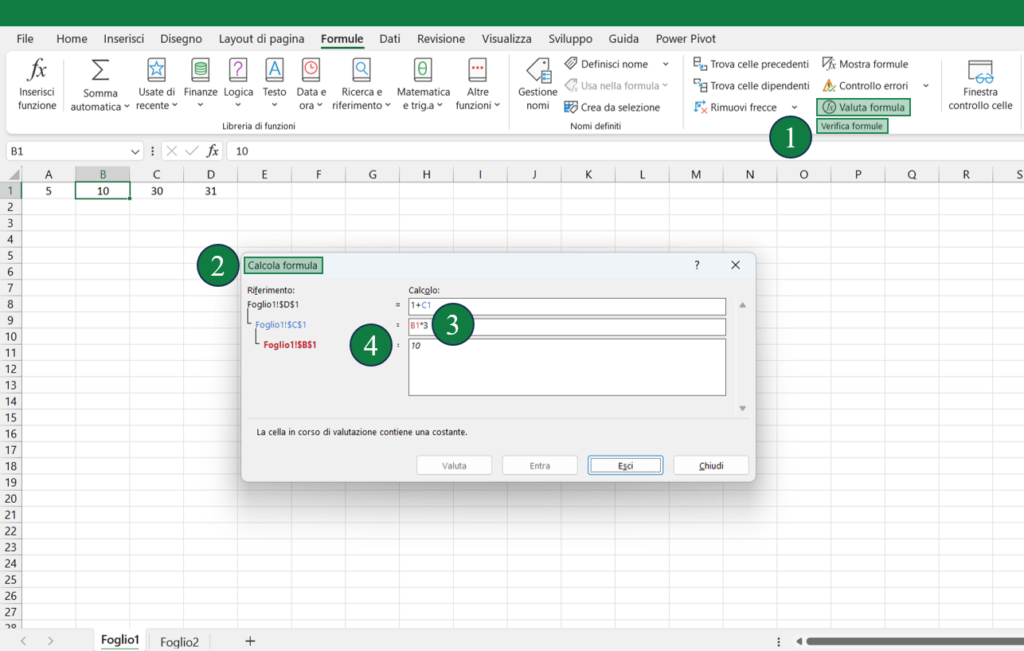
Il comando Formule → Gruppo Verifica formule (1) → Valuta formula apre la finestra Calcola formula (2). Questo strumento consente di analizzare una formula passo dopo passo fino al risultato finale, seguendo l’ordine di esecuzione illustrato in Operatori di Excel. Il procedimento è simile all’utilizzo del tasto F9 – si veda Eseguire e ricalcolare formule – ma più strutturato. Il pulsante Valuta esegue la parte di formula sottolineata. Dopo ogni clic, Excel sostituisce quella parte con il relativo risultato, adesso visualizzato in corsivo, ed evidenzia la successiva parte da calcolare.
Talvolta l’elemento sottolineato è un riferimento anziché un’operazione o una funzione. Se il riferimento rimanda a una cella contenente un’altra formula, il pulsante Entra consente di analizzare il calcolo a un livello più interno. All’interno di questo livello è possibile utilizzare nuovamente Valuta per seguirne l’esecuzione passo dopo passo. Il pulsante Esci consente invece di tornare al livello precedente della valutazione. Terminata l’analisi, Excel sostituisce il riferimento con il risultato ottenuto e riprende la valutazione della formula originaria. Una volta raggiunto il risultato finale, il pulsante Valuta viene sostituito da Riavvia, che permette di ripetere l’intera analisi dall’inizio.
Ad esempio, si inserisca 5 in A1, 10 in B1, =B1*3 in C1 e =5/(B1-A1)+C1 in D1. Per comprendere il risultato di quest’ultima formula si selezioni la cella D1 e si apra la finestra Calcola formula. I passaggi matematici risultano, nell’ordine:
- B1, premendo Valuta → (diventa) 10
- A1 → 5
- 10−5 → 5
- Toglie le parentesi
- 5/5 → 1
- C1, premendo Entra si accede al livello interno (3) → B1*3
- B1, premendo Entra si accede al livello ancora più interno (4) → 10
- Esci chiude il livello più interno → 10*3
- 10*3, premendo Valuta, o Esci, chiude l’altro livello → 30
- 1+30 → 31