ERRORI NELLE FORMULE:
COME NASCONO E COME GESTIRLI
Le formule rappresentano uno degli strumenti principali e più potenti di Excel, ma possono produrre errori di diversa natura. Alcuni impediscono il calcolo e determinano la comparsa di uno specifico codice di errore nella cella. La maggior parte di questi codici inizia con “#” e termina con “!”, rendendo immediatamente riconoscibile la presenza di un problema. Altre anomalie vengono invece segnalate senza interrompere il calcolo, mentre alcune formule possono restituire un risultato errato senza generare alcuna segnalazione. Quest’ultima situazione, per quanto poco comune, è molto insidiosa in quanto l’assenza di un errore visibile potrebbe far credere che il calcolo sia corretto.
Gli errori possono dipendere dalla sintassi delle funzioni, dai riferimenti utilizzati, dai dati elaborati oppure dalle condizioni che si verificano durante il calcolo. La loro natura è inoltre cambiata nel tempo, con l’introduzione di nuovi codici legati alle matrici dinamiche, alle connessioni esterne e ad altre funzionalità delle versioni più recenti di Excel. Accanto agli errori tradizionali vengono quindi analizzate anche le segnalazioni introdotte nelle versioni più moderne.
L’articolo esamina le principali tipologie di errore, le relative cause e gli strumenti che Excel mette a disposizione per affrontarle. Vengono inoltre analizzati i sistemi di segnalazione e controllo, le modalità di correzione e gestione e le funzioni utilizzabili nelle formule. Una particolare attenzione è infine dedicata ai riferimenti circolari e al calcolo iterativo, strettamente collegati fra di loro. In entrambi i casi le formule contengono il riferimento della cella in cui sono scritte oppure un riferimento che crea una dipendenza circolare tra le formule. Ma mentre il primo è una forma di errore, il secondo rappresenta una procedura matematica avanzata, utile per risolvere particolari problemi numerici di convergenza.
Errori classici
Gli errori più comuni di Excel sono identificati dai seguenti codici:
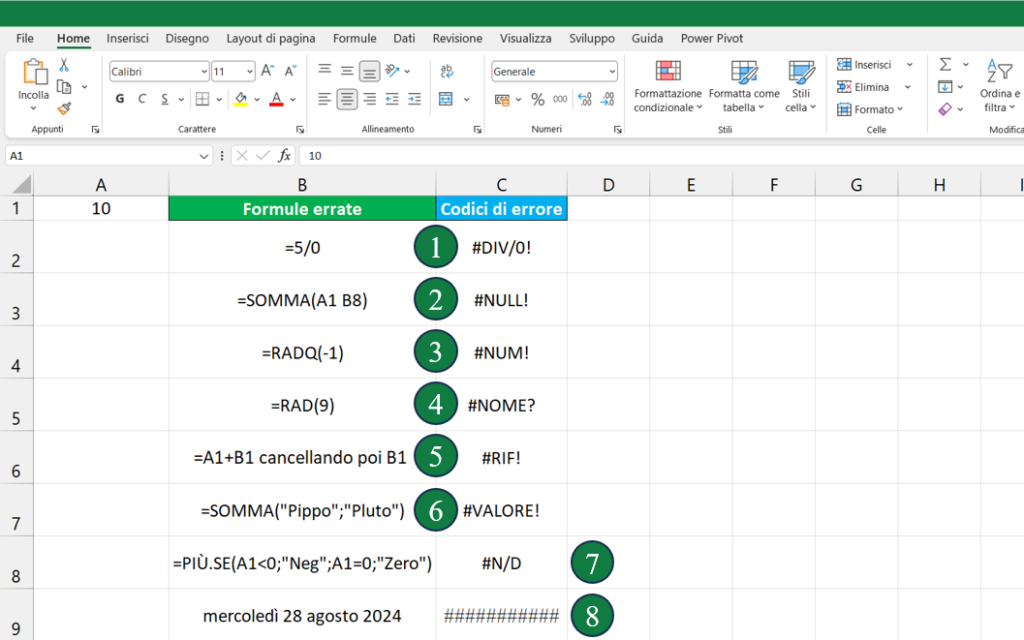
- #DIV/0!: indica che si sta dividendo un numero per zero oppure per una cella vuota. Esempi: =5/0 (1) oppure =A2/B2 se B2 è vuota.
- #NULL!: indica che Excel non trova alcuna intersezione tra gli intervalli specificati, generalmente dovuto all’uso scorretto degli operatori di riferimento. Esempio: =SOMMA(A1 B8) non somma i valori dell’intervallo A1:B8, mancando “:”, né delle due celle, mancando “;”, ma quelli dell’intersezione, vuota, tra A1 e B8 (2).
- #NUM!: indica che una formula richiede un numero non valido per quel calcolo matematico. Esempio: =RADQ(-1) perché la radice quadrata RADQ non si applica a numeri negativi (3).
- #NOME?: indica che è stato erroneamente inserito il nome di una funzione, un nome definito oppure un testo senza virgolette. Esempi: =RAD(9), poiché il nome della funzione è RADQ (4), oppure =SOMMA(A1:B10;vendite) se il nome “vendite” non è stato assegnato ad alcun intervallo.
- #RIF!: indica che la formula contiene un riferimento non più valido. Esempio: =A1+B1 se venisse poi eliminata la colonna B (5).
- #VALORE!: indica che un valore o un argomento della formula non è del tipo previsto. Esempio: =SOMMA(“Pippo”;”Pluto”) non può eseguire alcuna somma sui testi (6).
- #N/D: indica che il valore richiesto non è disponibile. Compare nelle funzioni di ricerca quando non viene trovata una corrispondenza, oppure in alcune funzioni logiche quando nessuna condizione è verificata. Esempio: =PIÙ.SE(A1<0;”Neg”;A1=0;”Zero”) se A1 contiene un numero positivo (7).
- ####: non è un vero errore, bensì un avviso che il contenuto della cella, troppo stretta, non può essere interamente visualizzato. Esempi: “mercoledì 28 agosto 2024” oppure 890.250.046,83 inseriti in celle di larghezza standard (8). Per visualizzarne i contenuti è sufficiente aumentare la larghezza della colonna.
Conoscere il significato degli errori permette spesso di individuare immediatamente la causa senza dover analizzare l’intera formula.
Errori moderni
Con le
formule matriciali dinamiche e altre funzionalità introdotte o ampliate in Excel 2021, sono disponibili i seguenti codici di errore:
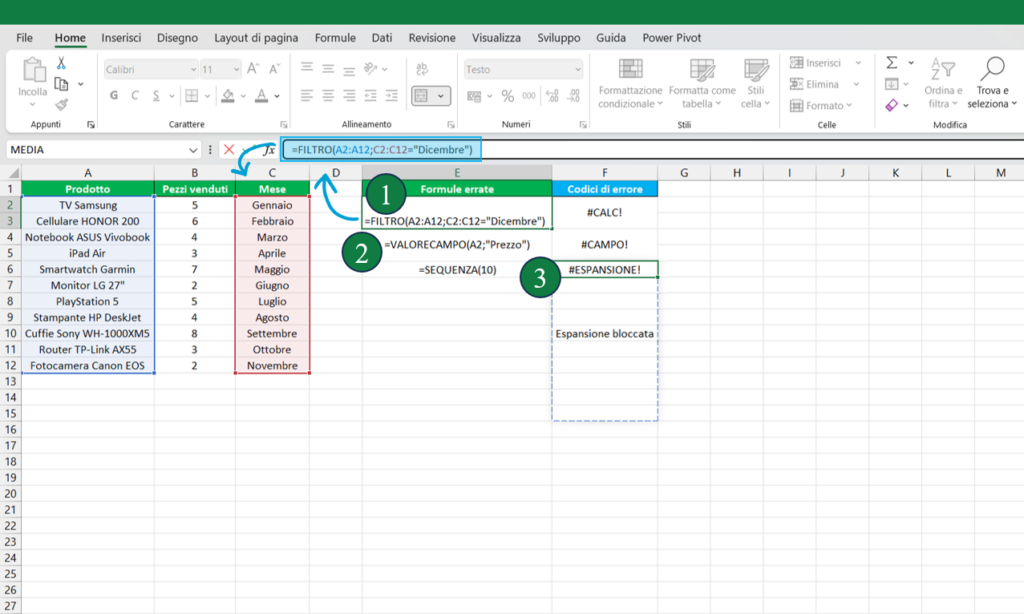
- #ESPANSIONE!: compare quando una formula matriciale dinamica non può distribuire i propri risultati nelle celle adiacenti. Esempio: =SEQUENZA(10) inserita in F6 non può espandersi fino alla cella F15 se F10 contiene già un dato (3).
- #CALC!: segnala problemi di calcolo delle matrici o di altre funzionalità avanzate. Esempio: =FILTRO(A2:A12;C2:C12=”Dicembre”), se nessun mese corrisponde a “Dicembre” e non è stato indicato cosa restituire in quel caso (1).
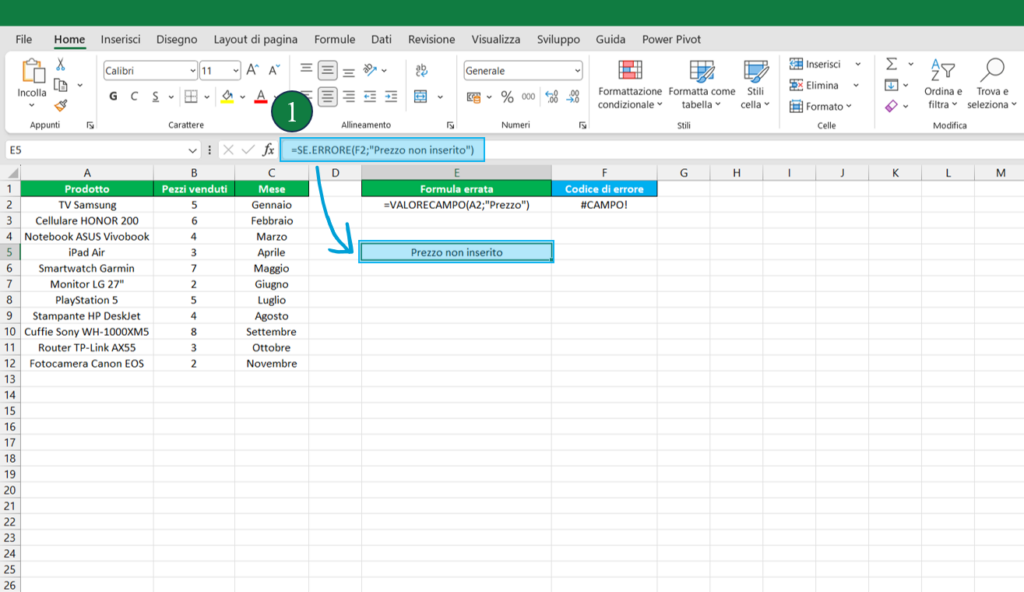
- #CAMPO!: compare quando Excel cerca un’informazione aggiuntiva, come la valuta di un’azione in borsa, ma non riesce a recuperarla. Esempio: =VALORECAMPO(A2;”Prezzo”) se A2 contiene “TV Samsung” ed Excel non dispone dell’informazione “Prezzo” relativa a quel dato (2).
Sono inoltre disponibili ulteriori codici di errore, meno comuni e legati a situazioni o funzionalità specifiche – non tutti tradotti in italiano:
- #TIMEOUT! (2016), indica che una formula o un’operazione ha superato il tempo massimo previsto per l’esecuzione
- #UNKNOWN! (2021), indica che Excel non riesce a identificare il problema
- #BLOCCATA! (2021), indica che un’operazione è stata bloccata per motivi di sicurezza o perché Excel non ha l’autorizzazione necessaria per accedere a un servizio connesso
- #CONNECT! (2023), indica un problema nel collegamento a una fonte dati o servizio esterno
- #PYTHON! (2023), indica un errore nell’esecuzione del codice Python in Excel
Infine, sono stati introdotti anche codici di
errori temporanei:
- #ESTRAZIONE_DATI_IN_CORSO (2016), indica che Excel sta recuperando dati necessari per completare l’operazione, ad esempio da una pagina Web
- #BUSY! (2021), indica invece che Excel sta elaborando una richiesta già avviata, ad esempio quando il codice Python è ancora in fase di esecuzione nel cloud
In entrambi i casi, la segnalazione può scomparire automaticamente al termine dell’operazione.
Individuare errori
La presenza di un codice nella cella consente di riconoscere molti errori, ma individuarne la causa può richiedere un’analisi più approfondita. Excel mette a disposizione specifici strumenti per l’individuazione e la gestione degli errori, distinti da quelli utilizzati per la
verifica delle formule. Il controllo dell’errore prodotto da una formula può iniziare dal comando
Formule → Gruppo
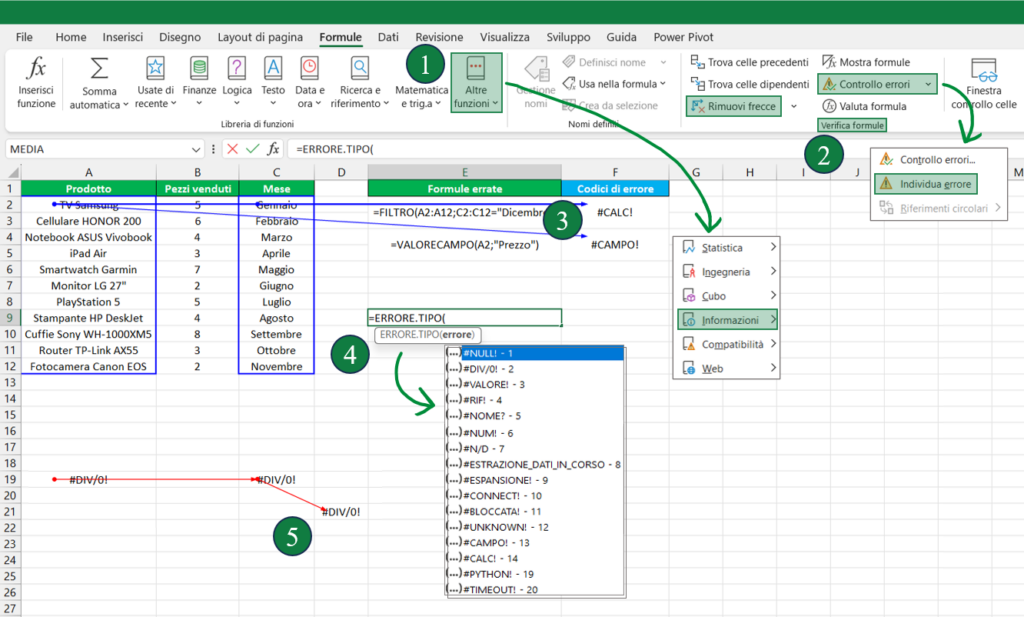
Verifica formule (2) →
Menu di Controllo errori →
Individua errori. In questo modo Excel evidenzia in blu le aree interessate e ne collega le parti mediante delle frecce (3), facilitando l’identificazione dell’origine del problema. Inoltre, lo strumento è particolarmente utile in presenza di un
effetto a cascata, quando l’errore si propaga in sequenza alle formule dipendenti. In tal caso le frecce sono rosse (5).
Queste segnalazioni possono essere rimosse tramite
Formule → Gruppo
Verifica formule (2) →
Rimuovi frecce. Per verificare la presenza di errori sono inoltre disponibili le seguenti funzioni della categoria
Informazioni (1):
- ERRORE, verifica se un valore corrisponde a un qualsiasi errore di Excel e restituisce VERO in caso affermativo, FALSO negli altri casi
- ERR svolge un controllo analogo, ma esclude #N/D, quindi FALSO equivale all’assenza di errori oppure alla presenza di #N/D
- NON.DISP, ha un comportamento opposto rispetto alla funzione precedente, restituendo VERO esclusivamente quando il valore corrisponde a #N/D
La distinzione tra
#N/D e gli altri errori è utile, ad esempio, nelle formule di ricerca. L’assenza di una corrispondenza può infatti rappresentare una situazione prevista, diversa da un errore nella formula. A queste funzioni si aggiunge
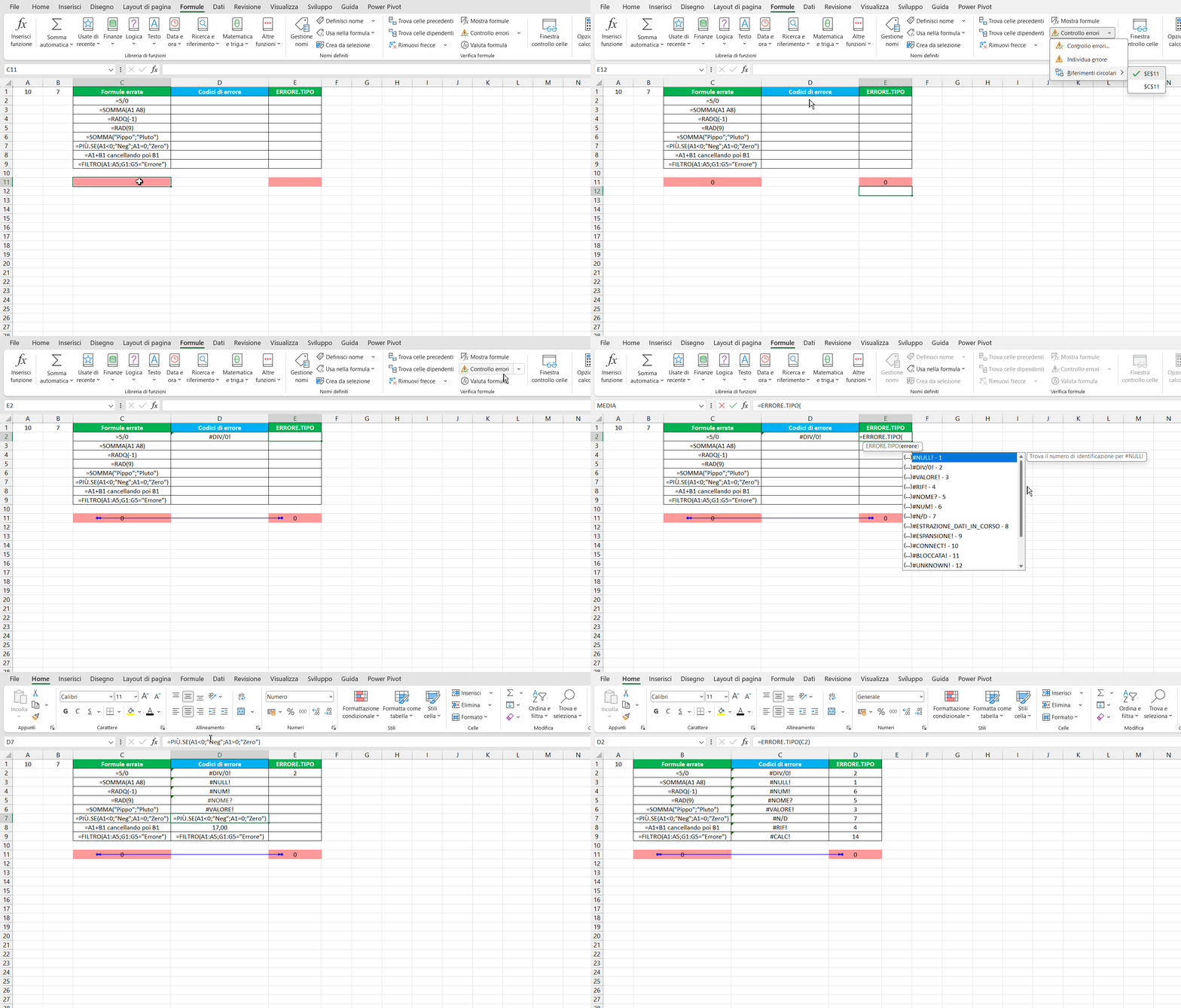
ERRORE.TIPO, che restituisce un codice numerico corrispondente al tipo di errore riconosciuto, anziché un semplice risultato VERO/FALSO (4). La funzione consente quindi di distinguere diverse tipologie di errore e di utilizzare questa informazione all’interno di ulteriori elaborazioni. Queste funzioni informative vanno però distinte da quelle correttive illustrate nel prossimo paragrafo.
Correggere e gestire errori
Una volta individuata la causa occorre, salvo eccezioni, correggere la formula che genera l’errore. Può essere necessario modificare un riferimento o il nome di una funzione, utilizzare argomenti compatibili oppure verificare i dati utilizzati nel calcolo. Particolare attenzione va riservata agli errori coinvolti nell’
effetto a cascata descritto nel paragrafo precedente, per i quali conviene risalire alla prima cella che li genera. Infatti, la sua correzione può eliminare numerosi errori presenti nelle formule che utilizzano quella cella, sia direttamente che indirettamente. Esistono tuttavia situazioni nelle quali un errore è previsto e deve essere gestito direttamente nella formula mediante le seguenti funzioni:
- ERRORE, specifica un risultato alternativo quando la formula genera un errore
- NON.DISP., propone un’alternativa esclusivamente all’errore #N/D
A tal proposito, si riprenda l’esempio dell’errore
#CAMPO! associato a “TV Samsung” e generato dalla funzione
=VALORECAMPO(A2;”Prezzo”). L’errore deriva dal fatto che non è stata collegata alcuna informazione esterna sul prezzo di quel prodotto. Per descrivere più specificatamente questa situazione si potrebbe utilizzare la funzione
=SE.ERRORE(F2;”Prezzo non inserito”) in E5 (1). In questo caso, il contenuto visualizzato nella cella, “Prezzo non inserito”, fornisce un’indicazione più chiara rispetto al semplice codice di errore
#CAMPO!. A differenza delle funzioni informative illustrate nel paragrafo precedente, che rilevano gli errori,
SE.ERRORE e
SE.NON.DISP. intervengono sul risultato restituito. Devono però essere utilizzate con cautela. Nascondere indiscriminatamente gli errori può rendere più difficile individuare problemi reali nei dati o nelle formule. Gli errori sono infatti importanti
indicatori di criticità e, prima di intervenire, è opportuno comprenderne la causa. Solo quando rappresentano una situazione prevista, anziché un problema da correggere, può essere opportuno sostituirli con un risultato alternativo coerente con la formula.
Finestra Controllo errori
Il comando
Formule → Gruppo
Verifica formule (1) →
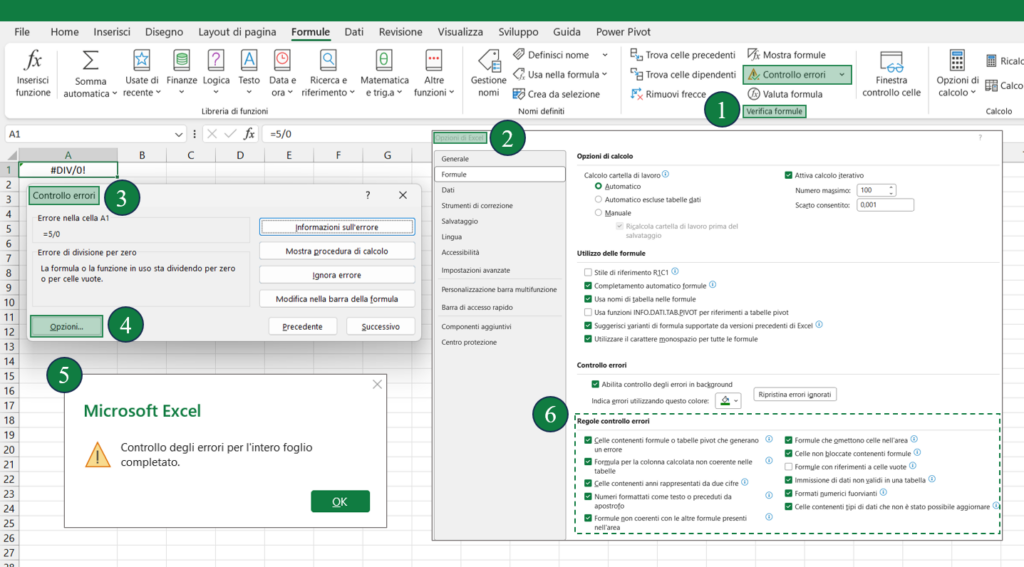
Controllo errori avvia il controllo del foglio senza richiedere la selezione preventiva di una cella. Permette così di analizzare gli errori uno alla volta nell’omonima finestra (3), dalla quale è possibile esaminarli, correggerli o ignorarli. È importante sottolineare come tale finestra non controlli tutte le tipologie di errori possibili. Rileva infatti solamente gli
errori classici,
#ESPANSIONE! e quelli derivanti dalle 11 voci selezionabili in
File →
Opzioni →
Formule (2) →
Regole controllo errori (6). A sinistra della finestra vengono mostrate due aree descrittive. Quella in alto visualizza la formula che ha prodotto l’errore, specificando in quale cella si trova. La seconda area illustra la tipologia di errore che si è verificato. Sulla sinistra compaiono i seguenti pulsanti che consentono di eseguire le diverse azioni disponibili, che variano in base al tipo di errore rilevato:
- Informazioni sull’errore, apre la guida online di Excel relativa all’errore, con informazioni e indicazioni sulla possibile causa
- Mostra procedura di calcolo, apre la finestra Calcola formula, dalla quale è possibile valutare passo per passo il calcolo della formula
- Ignora errore, indica a Excel di non segnalare nuovamente quell’errore durante i successivi controlli
- Modifica nella barra della formula, consente di modificare direttamente la formula dalla Barra della formula per correggerne l’errore
- Precedente/Successivo, passa alla segnalazione precedente/successiva, procedendo dall’alto verso il basso e da sinistra verso destra – alla fine dell’analisi Excel avvisa del controllo completato (5)
Infine, il pulsante
Opzioni (4) consente l’accesso alle varie opzioni di
File →
Opzioni →
Formule (2), fra cui le 11
Regole controllo errori (6).
Controllo automatico degli errori
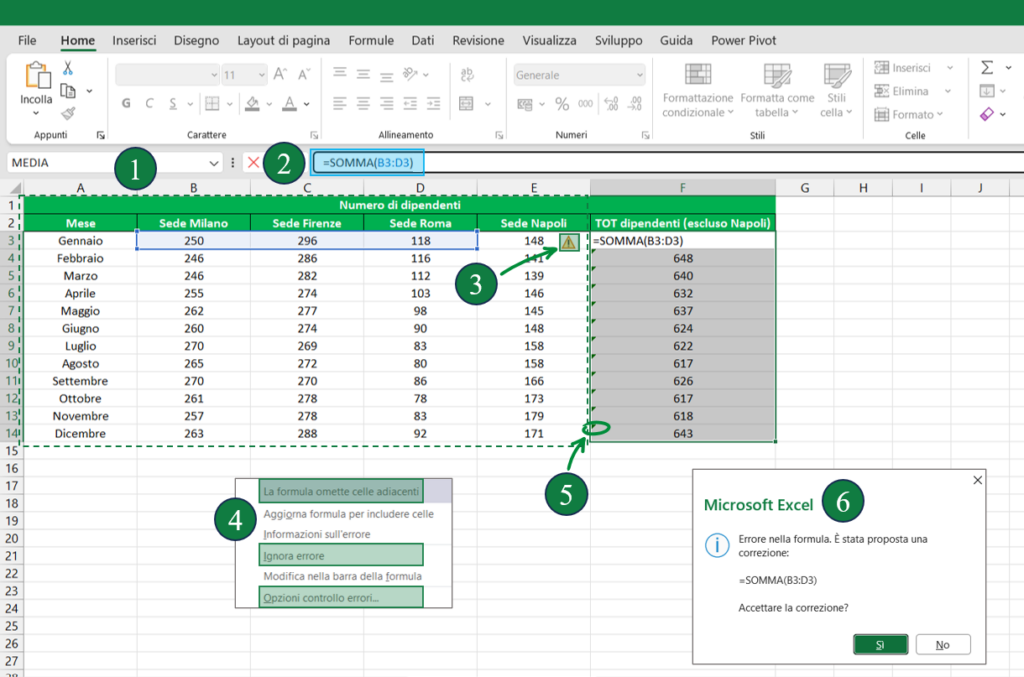
Excel esegue automaticamente dei controlli durante l’uso del programma, segnalando con un triangolo verde nell’angolo superiore sinistro le celle che non soddisfano tali regole (5). L’indicatore segnala una possibile anomalia, ma non necessariamente la formula è sbagliata. Selezionando la cella compare il
pulsante contestuale Controllo errori, un’icona a forma di triangolo giallo con un punto esclamativo (3). Dal corrispondente
menu di segnalazione (
ALT +
CTRL +
SHIFT +
F10) è possibile scegliere un’azione relativa all’errore segnalato (4). Ad esempio, si voglia calcolare il totale dei dipendenti di un’azienda, escludendo la sede di Napoli (1). In F3 si inserisce
=SOMMA(B3:D3) (2), poi
trascinata nelle celle sottostanti. Dal
menu di segnalazione (4), Excel indica che
La formula omette celle adiacenti. Poiché Napoli va escluso e l’anomalia segnalata non costituisce un errore, si seleziona
Ignora errore.
Talvolta Excel rileva un errore nella formula e apre una
finestra di correzione automatica (6), proponendo una modifica che l’utente può accettare o rifiutare. Tali proposte vanno comunque verificate, perché la correzione potrebbe non produrre il risultato desiderato. Per ulteriori strumenti di supporto nell’inserimento e nella modifica delle funzioni, si veda
Aiuti e suggerimenti sulle funzioni. Infine, come accennato nel precedente paragrafo, il controllo automatico può essere configurato da
File →
Opzioni →
Formule. Tra le opzioni si trovano:
- Controllo errori:
- Abilita controllo degli errori in background, attiva/disattiva il controllo automatico e la visualizzazione dell’indicatore di errore (5)
- Indica errori utilizzando questo colore, imposta il colore dell’indicatore di errore (5)
- Reimposta errori ignorati, ripristina tutti gli errori ignorati nella cartella di lavoro, consentendone nuovamente la segnalazione
- Regole controllo errori, contiene le 11 opzioni relative agli errori rilevabili dalla finestra Controllo errori, illustrata nel paragrafo precedente
Queste ultime regole possono anche essere gestite dal
menu di segnalazione (4), selezionando
Opzioni controllo errori.
Riferimenti circolari
Un
riferimento circolare si verifica quando una formula dipende, direttamente o indirettamente, dalla stessa cella nella quale è contenuta. Excel non può completare il calcolo, perché per determinare il risultato deve utilizzare un valore che dipende a sua volta dal risultato ancora da calcolare. I riferimenti circolari possono essere distinti in:
- Diretti, quando una formula richiama direttamente la propria cella: A1 → (contiene) =A1+10
- Indiretti, due o più formule creano una dipendenza a catena fino a ritornare alla cella iniziale: A1 → =B1+10 e B1 → =A1*2
A differenza di altri problemi, il riferimento circolare non genera uno specifico codice di errore nella cella. La sua presenza viene comunque evidenziata mediante:
- Avviso di riferimento circolare, segnala la presenza di riferimenti circolari nell’intera cartella di lavoro (3)
- Frecce blu, evidenziano le celle coinvolte nel riferimento circolare del foglio corrente (2) e si rimuovono da Formule → Gruppo Verifica formule (1) → Rimuovi frecce
Quando le frecce non compaiono, si possono utilizzare gli strumenti già illustrati in
verifica delle formule. I comandi
Trova celle precedenti/
dipendenti consentono così di ricostruire le catene dei riferimenti circolari. Inoltre, Excel elenca le celle coinvolte nei riferimenti circolari (4) tramite
Formule → Gruppo
Verifica formule (1) →
Menu di Controllo errori →
Riferimenti circolari. Particolare attenzione è consigliata quando le formule, contenenti riferimenti assoluti o misti, vengono copiate, trascinate o spostate. Il comportamento dei riferimenti durante queste operazioni, approfondito in
Aggiornamento dei riferimenti nelle formule, può infatti creare riferimenti circolari. Ad esempio, spostando
=C1+$B$2 da C2 a B2, il riferimento assoluto
$B
$2 rimane invariato e coincide con la cella di destinazione, creando un riferimento circolare. rimane invariato e coincide con la cella di destinazione, creando un riferimento circolare. Infine, i riferimenti circolari non sono sempre considerati errori: in alcune situazioni di calcolo possono essere creati intenzionalmente, come illustrato nel prossimo paragrafo.
Calcolo iterativo
Normalmente Excel determina il risultato di una formula attraverso una sequenza di calcoli. Un riferimento circolare interrompe questo processo perché il risultato dipende, direttamente o indirettamente, da sé stesso. In particolari situazioni è però possibile consentire a Excel di ripetere il calcolo. Ogni risultato viene così utilizzato come punto di partenza per quello successivo, fino a raggiungere un valore praticamente invariato. Questo procedimento, detto
calcolo iterativo, attivabile da
File →
Opzioni →
Formule →
Opzioni di calcolo →
Attiva calcolo iterativo, è regolato da due parametri:
- Numero massimo, stabilisce quante volte Excel può ripetere il calcolo (predefinito 100)
- Scarto consentito, indica la differenza massima tra due risultati consecutivi affinché il calcolo sia considerato sufficientemente stabile (predefinito 0.001)
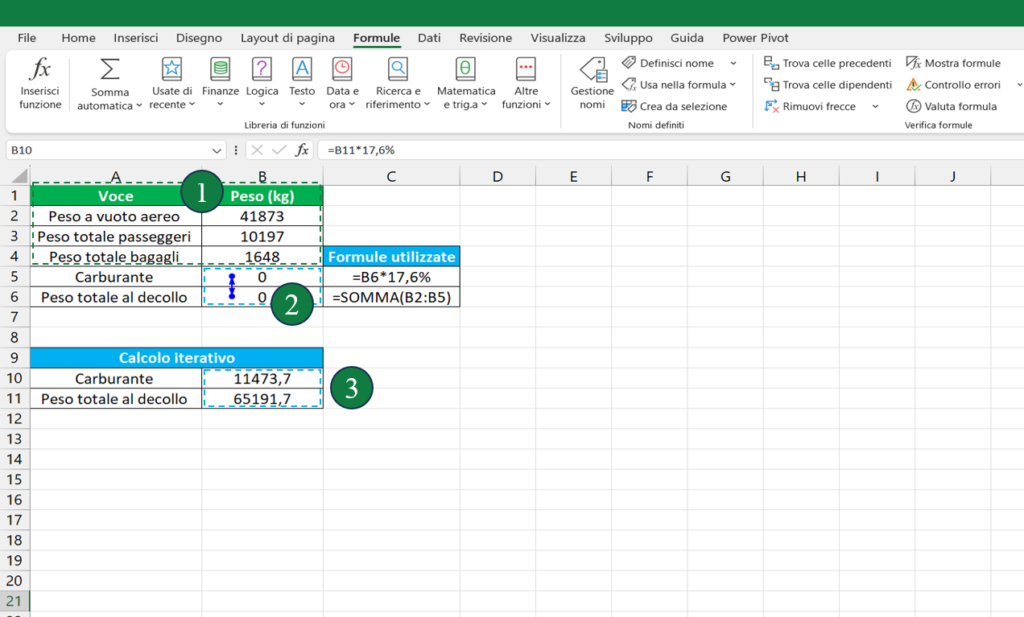
In questo modo, Excel interrompe il procedimento al raggiungimento dello scarto consentito o del numero massimo di iterazioni. Si consideri, ad esempio, un aereo che trasporta passeggeri. Sono noti il peso a vuoto dell’aereo, il peso complessivo dei passeggeri e quello dei relativi bagagli (1). Si supponga che il carburante necessario debba corrispondere al 17.6% del peso totale al decollo, che comprende, a sua volta, il peso del carburante. Si crea quindi un riferimento circolare (2):
- Peso carburante dipende dal Peso totale al decollo: B5 → =B6*17,6%
- Peso totale al decollo dipende anche dal Peso carburante: B6 → =SOMMA(B2:B5)
Attivando il calcolo iterativo, Excel lo ripete progressivamente utilizzando il risultato precedente fino a raggiungere un valore sufficientemente stabile (3). Il peso del carburante risulta così pari a 11473.7 kg, mentre quello dell’aereo al decollo è pari a 65191.7 kg. L’esempio mostra quindi come il calcolo iterativo consenta di utilizzare intenzionalmente i riferimenti circolari per risolvere problemi numerici di convergenza. In condizioni normali è però preferibile lasciarlo disattivato e correggere la formula che genera la dipendenza circolare.