
Normalmente si pensa a una formula come a un’istruzione che restituisce un singolo risultato. In realtà Excel può produrre contemporaneamente più valori organizzati sotto forma di matrici, dette anche array. Una matrice può essere costituita da una riga, una colonna oppure da un’area rettangolare composta da più righe e colonne. Una formula matriciale esegue uno o più calcoli sugli elementi di una matrice. Excel consente inoltre di applicare specifiche operazioni algebriche, come il calcolo del determinante o della matrice inversa. Il risultato può essere unico oppure costituito a sua volta da più valori. Nel primo caso, i calcoli intermedi vengono sintetizzati in una sola cella, mentre nel secondo, i risultati interessano più celle del foglio.
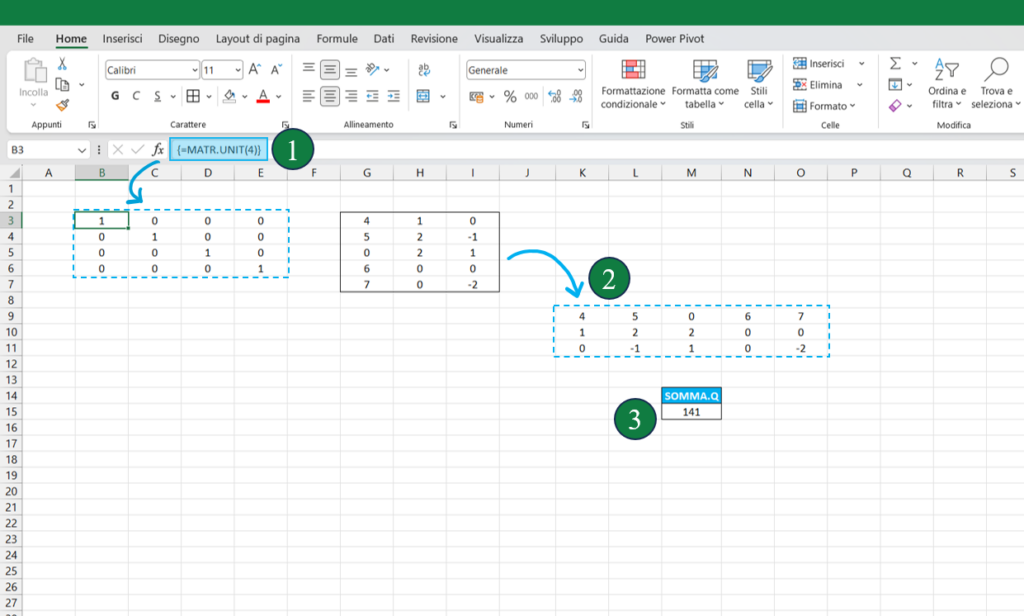
Il modo in cui Excel gestisce questi risultati è cambiato profondamente dal 2021. In precedenza, quando una formula matriciale tradizionale restituiva più risultati, era necessario selezionare l’area di output e confermare mediante CTRL + SHIFT + INVIO. Con le formule matriciali dinamiche, invece, i risultati si espandono automaticamente nelle celle adiacenti, senza dover conoscere e selezionare preventivamente l’area di output. Le formule matriciali tradizionali rimangono comunque importanti per comprendere e gestire i file creati con versioni precedenti. Le matrici possono inoltre essere generate direttamente da specifiche funzioni di Excel, alcune delle quali esistevano già nelle versioni precedenti. Dal 2021 sono disponibili anche le funzioni dinamiche, progettate specificamente per restituire risultati capaci di espandersi o ridursi automaticamente al variare dei dati. Il presente articolo parte quindi dalle matrici tradizionali per arrivare a quelle dinamiche, approfondendo poi le funzioni dinamiche e il meccanismo di espansione dei risultati.

Prima dell’introduzione delle matrici dinamiche nel 2021, Excel utilizzava le formule matriciali tradizionali, dette anche formule matriciali CSE. L’acronimo deriva dalla combinazione dei tasti CTRL + SHIFT +INVIO, utilizzata per confermarne l’inserimento. Queste formule potevano restituire uno o più risultati. Nel secondo caso era necessario selezionare tutte le celle di output, digitare la formula e confermarla mediante CTRL + SHIFT + INVIO. Anche le successive modifiche richiedevano la stessa combinazione di tasti.
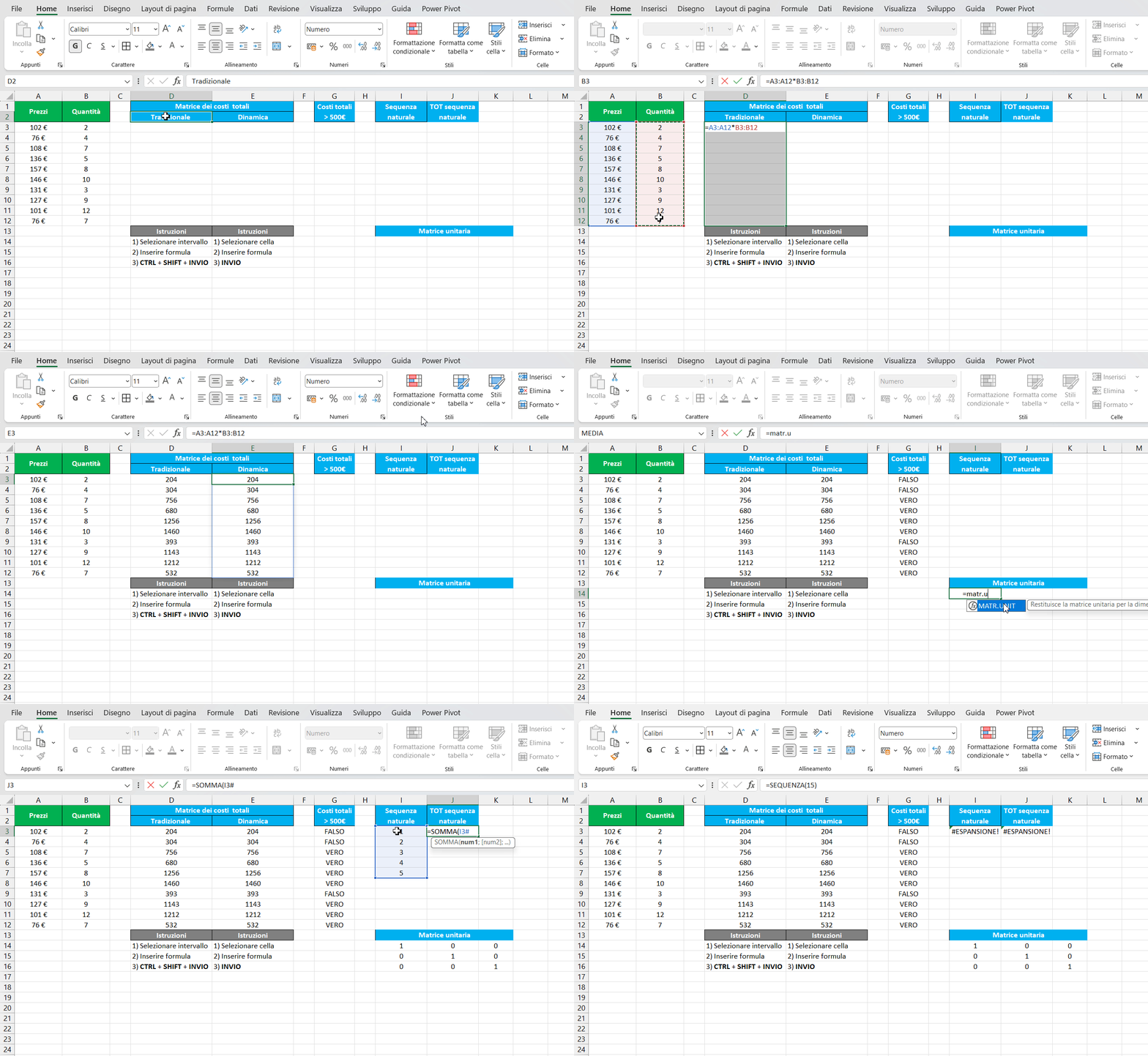
Ad esempio, si considerino le quantità vendute (B2:B11) e i rispettivi prezzi unitari (A2:A11) di alcuni prodotti (2). Per calcolare il costo complessivo di ciascun prodotto si doveva selezionare D2:D11, inserire =A2:A11*B2:B11 e confermare mediante CTRL + SHIFT + INVIO. Excel calcolava contemporaneamente le moltiplicazioni e visualizzava la formula {=A2:A11*B2:B11} racchiusa tra parentesi graffe, che venivano aggiunte automaticamente da Excel (1). Si poteva anche creare una matrice direttamente inserendone i valori tra parentesi graffe, detta costante di matrice perché composta da valori costanti. Questa poteva contenere numeri, testi tra virgolette e valori logici, ma non formule né altre matrici. Ad esempio, si selezionava I5:K6, si inseriva ={1\”Pippo”\3.4\5\VERO} e si premeva CTRL + SHIFT + INVIO. Veniva così creata una matrice di 2 righe e 3 colonne, dove “\” separava le colonne e “.” le righe (4).
I risultati delle formule CSE costituiscono un unico blocco logico. Non è quindi possibile modificare o cancellare una singola cella, come avvisa Excel (3), ma solo l’intera matrice. Per modificarne le dimensioni bisogna selezionare un nuovo intervallo di output e confermare nuovamente mediante CTRL + SHIFT + INVIO. Inoltre, l’intera matrice può essere selezionata mediante CTRL + SHIFT + 7 (non dal tastierino numerico). Infine, le formule CSE sono ancora supportate per compatibilità, mentre gli stessi calcoli sono oggi più facilmente gestibili mediante le formule matriciali dinamiche.

Una formula matriciale può anche restituire un solo risultato, chiamato scalare in algebra. Questa distinzione è importante perché differenzia il concetto di calcolo matriciale da quello di espansione nelle celle adiacenti. Infatti, da un lato una formula matriciale può restituire un solo risultato, dall’altro, l’espansione si estende a più celle. Si riprenda adesso l’esempio del paragrafo precedente con le quantità contenute in B2:B11 e i prezzi unitari in A2:A11. Aggiungendo in D14 la funzione SOMMA, la formula =SOMMA(A2:A11*B2:B11) esegue gli stessi prodotti e poi li somma, restituendone il totale complessivo (1). Nelle formule matriciali tradizionali anche questa espressione veniva confermata mediante CTRL + SHIFT + INVIO.
Il principio può essere utilizzato anche per effettuare verifiche logiche. Ad esempio, supponiamo che F2:F24 contenga le scadenze di alcuni progetti (2). Per individuare quelli che scadranno nel 2027, si seleziona H2:H24, si inserisce =ANNO(F2:F24)=2027 e si conferma mediante CTRL + SHIFT + INVIO. La funzione ANNO restituisce l’anno della data. La formula produce una matrice di valori VERO e FALSO: VERO corrisponde alle date del 2027, FALSO alle altre (3). I valori logici possono essere convertiti, rispettivamente, in 1 e 0 anteponendo un doppio segno meno “–”. Il primo trasforma VERO in -1, il secondo lo converte in 1, mentre FALSO rimane equivalente a 0 (4). La stessa conversione può essere ottenuta moltiplicando i valori logici per 1. Per contare il numero di scadenze si seleziona quindi K2, si inserisce la formula =SOMMA(–(ANNO(F2:F24)=2027)) e si preme CTRL + SHIFT + INVIO (5).
Le formule matriciali consentono così di sostituire numerosi calcoli intermedi con un’unica espressione. In Excel moderno questo principio rimane valido ed è più semplice da applicare come mostrato più avanti.

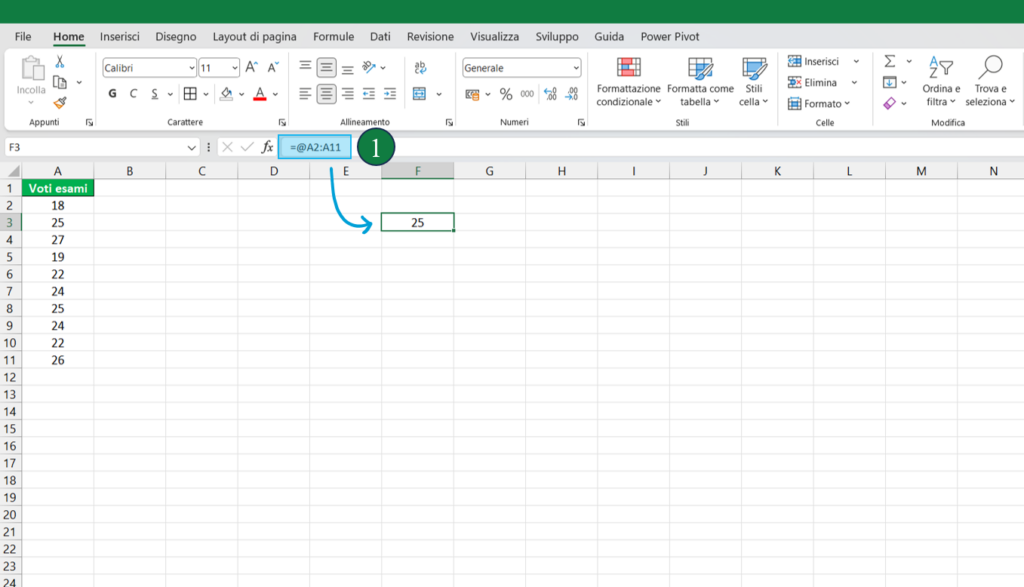
A partire da Excel 2021, il funzionamento delle matrici è stato radicalmente modificato. Le formule capaci di restituire più valori adesso possono distribuirli automaticamente nelle celle adiacenti: Microsoft definisce questo comportamento espansione (spill in inglese). Si è visto come le matrici tradizionali richiedessero un intervallo di output che l’utente doveva conoscere in anticipo per selezionarlo. Le formule matriciali dinamiche sfruttano invece l’espansione: vengono infatti inserite soltanto nelle celle iniziali e confermate mediante INVIO. Excel determina automaticamente quante celle sono necessarie, distribuendo così i risultati nell’intervallo corrispondente. Non occorre quindi selezionare preventivamente l’intervallo né utilizzare CTRL + SHIFT + INVIO.
Si riprenda l’esempio con i prezzi unitari in A2:A11 e le corrispondenti quantità in B2:B11 (1). Dal 2021 in Excel, per il calcolo delle rispettive spese, è sufficiente selezionare la sola cella D2, inserire la formula =A2:A11*B2:B11 e premere INVIO. I risultati automaticamente si espandono nell’area di output D2:D11 (2), che l’utente non deve selezionare, a differenza di quanto avveniva con le matrici tradizionali. Lo stesso principio si applica anche ai nomi definiti. Se “Prezzi” e “Quantità” identificano i due intervalli corrispondenti, allora inserendo in F2 =Prezzi*Quantità, si generano tutte le moltiplicazioni senza trascinare manualmente la formula (3).
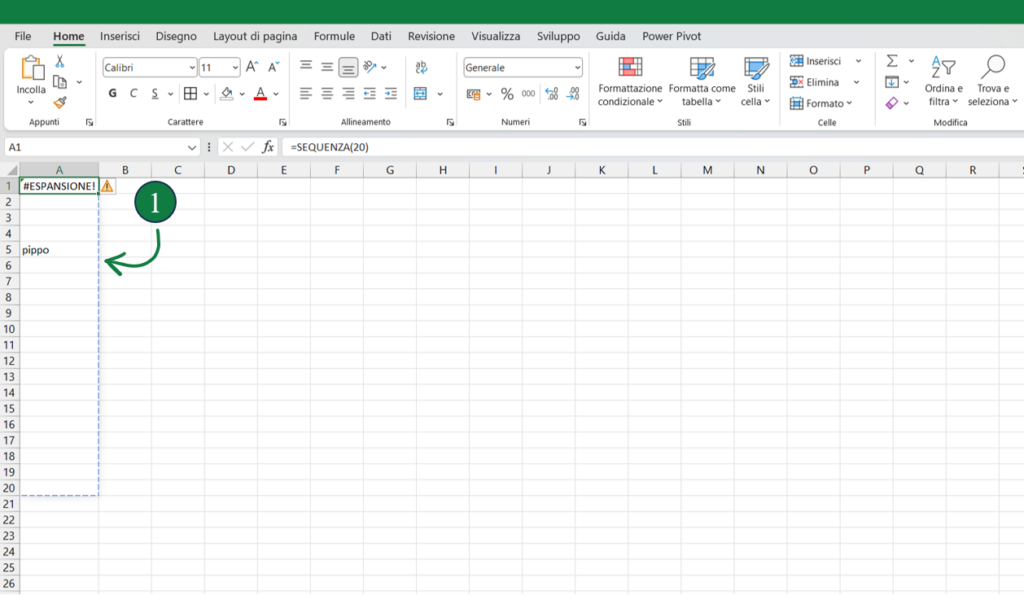
Dal 2021, il nuovo motore di calcolo consente anche alle funzioni tradizionali di elaborare intervalli ed espandere i risultati. Ad esempio, =RADQ(B1:B10) in A1 calcola le radici quadrate dei valori in B1:B10, distribuendole nelle celle corrispondenti della colonna A. È infine importante distinguere tra calcolo matriciale ed espansione. Il primo elabora matrici e può restituire un unico risultato, come SOMMA in D14. L’espansione distribuisce invece più risultati nelle celle adiacenti, come ad esempio SEQUENZA, illustrata in Serie tramite formule, che genera una sequenza in riga o colonna. Dunque, il calcolo matriciale non comporta necessariamente un’espansione, né una formula dinamica esegue necessariamente calcoli matriciali.

Con Excel 2021 sono state introdotte specifiche funzioni dinamiche, progettate per restituire insiemi di risultati che si espandono automaticamente nelle celle adiacenti. Una formula inserita in una singola cella può generare un elenco o una matrice, senza essere copiata nelle celle circostanti. Ne sono esempi le funzioni UNICI, incontrata nell’esempio in Serie tramite formule, e FILTRO, illustrata in Funzioni di ordinamento e filtraggio. La prima estrae i valori univoci presenti in un intervallo, mentre la seconda restituisce soltanto i valori che soddisfano determinate condizioni. Quando cambiano i dati di origine, l’intervallo di output può automaticamente comprimersi o espandersi e la formula rimane nella cella iniziale. Se viene selezionata una delle celle dell’intervallo espanso, quest’ultimo viene evidenziato con un bordo blu in grassetto e ombreggiato (1). Per modificare o cancellare l’intero intervallo espanso occorre intervenire sulla cella iniziale contenente la formula.
Per richiamare tutti i risultati generati è disponibile l’operatore di intervallo espanso #, inserito dopo il riferimento alla cella contenente la formula originaria. Ad esempio, se D2 contiene =SEQUENZA(10), i risultati occupano inizialmente D2:D11 e D2# identifica l’intero intervallo espanso. Tale operatore può essere utilizzato anche come argomento di altre funzioni, permettendo di costruire formule basate su risultati le cui dimensioni variano nel tempo. La formula =SOMMA(D2#) inserita in F2 utilizza quindi tutti i valori generati senza indicare manualmente D2:D11 (2). Inoltre, se la formula in D2 venisse modificata per produrre più valori, l’intervallo si amplierebbe automaticamente. Infatti, D2# continuerebbe a identificarlo nella nuova dimensione e cambierebbe anche il risultato della somma in F2.
Questo comportamento ricorda i riferimenti dinamici: in entrambi i casi l’intervallo si adatta automaticamente alle variazioni dei dati. Il meccanismo è però differente: i riferimenti dinamici modificano l’intervallo associato a un nome, mentre l’operatore # richiama l’intero intervallo generato dall’espansione di una formula.
HOME » EXCEL » FORMULE E FUNZIONI »
FORMULE MATRICIALI E DINAMICHE
Utilizzo i cookie per analizzare le prestazioni del sito e fornire contenuti personalizzati. Cliccando su “Accetto” acconsenti alla memorizzazione dei cookie. Puoi revocare il tuo consenso in qualsiasi momento. Scopri di più su questo nella mia politica sulla privacy.