COMMENTI E NOTE: COME AGGIUNGERE
E CONDIVIDERE INFORMAZIONI
Le celle di Excel possono contenere non solo valori, testi e formule, ma anche informazioni aggiuntive destinate a chiarire, documentare o discutere il contenuto dei dati. A tale scopo, Excel mette a disposizione due strumenti in apparenza simili, ma progettati per esigenze differenti:
- Note, pensate come semplici annotazioni personali e adatte a documentare formule, ricordare informazioni oppure aggiungere spiegazioni permanenti al foglio di lavoro
- Commenti, riprogettati per favorire il lavoro collaborativo e ideali nei documenti condivisi quando si devono discutere modifiche, porre domande o coordinare le attività
Fino al 2021 si potevano inserire solamente i commenti. A partire dal 2024, e già nella versione in abbonamento Microsoft 365, i
vecchi commenti cambiano nome in
note, mentre vengono introdotti i
nuovi commenti. Note e commenti sono associati a una singola cella e consentono di aggiungere spiegazioni senza alterarne il contenuto. Permettono inoltre di evitare la creazione di colonne supplementari dedicate alle annotazioni. Note e commenti rimangono associati alle celle anche se i relativi contenuti vengono modificati o eliminati. Va ricordato che note e commenti sono due modalità di annotazione mutuamente esclusive: in una singola cella si possono inserire le une o gli altri. Il loro utilizzo va però limitato ai casi in cui apportano un reale valore aggiunto, senza appesantire eccessivamente i fogli di lavoro.
I paragrafi successivi illustrano le principali operazioni per inserire, modificare, spostare ed eliminare commenti e note. Inoltre, vengono presentati gli strumenti dedicati alla collaborazione online e approfondite le annotazioni grafiche realizzabili mediante la scheda
Disegno.
Gestire note
Le
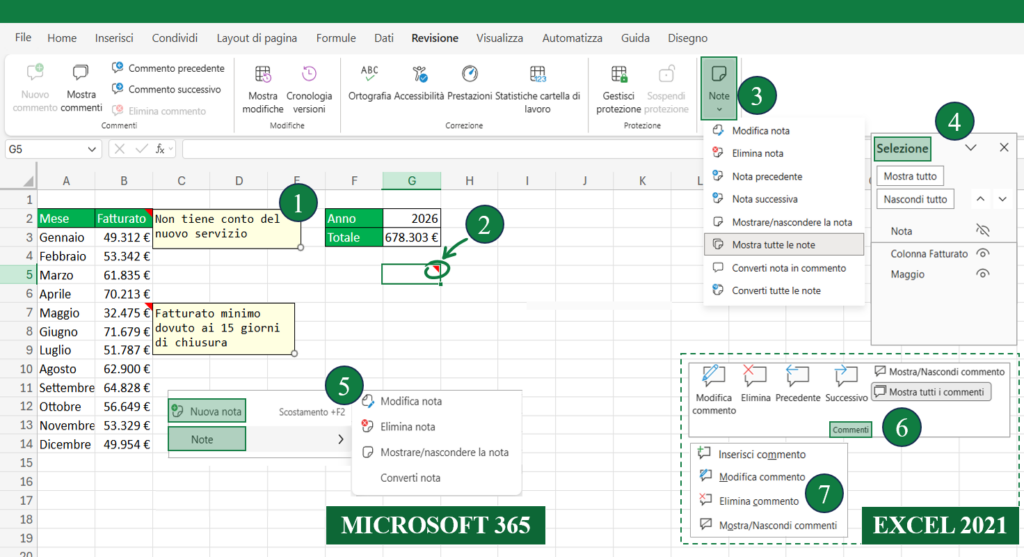
note, contenute in appositi riquadri (1), aggiungono spiegazioni, osservazioni o promemoria destinati agli utilizzatori del file. La loro presenza è segnalata da un piccolo triangolo rosso nell’angolo superiore destro delle celle (2). Per visualizzare una nota, basta posizionare il puntatore sulla cella. A partire da Excel 2024 e Microsoft 365, per gestire una nota occorre selezionare la cella e applicare una delle seguenti operazioni:
- Revisione → Gruppo Note (3):
- Nuova/Modifica nota (SHIFT + F2)
- Elimina nota
- Nota precedente/successiva, passa alla nota precedente/successiva
- Mostrare/nascondere la nota, in modo permanente
- Mostra/nascondi tutte le note, in modo permanente
- Converti nota in commento
- Converti tutte le note, converte tutte le note in commenti
- Clic tasto destro sulla cella, Menu contestuale (5):
-
- Nuova nota, se non presente
- Note, se già presente:
- Modifica nota
- Elimina nota
- Mostrare/nascondere la nota
- Converti nota
- CTRL + SHIFT + O, seleziona tutte le celle del foglio contenenti note
Fino a Excel 2021 i comandi sono analoghi, sebbene il termine “commento” sostituisca “nota” sia nel gruppo
Commenti (6) sia nel
Menu contestuale (7). Le normali operazioni di taglia, copia e incolla delle celle si applicano sia ai contenuti che alle note. Per trasferire invece soltanto le note si seleziona la voce
Commenti e note (dal 2024), o
Commenti (fino al 2021), della
finestra Incolla speciale. Inoltre, le note possono essere nascoste, visualizzate con indicatori permanenti oppure mostrate al passaggio del mouse tramite
File →
Opzioni →
Impostazioni avanzate →
Visualizzazione. Infine, è possibile selezionare tutte le note tramite
Home → Gruppo
Modifica →
Trova e seleziona:
- Note/Commenti, a seconda della versione di Excel
- Riquadro di selezione (ALT + F10), pannello laterale (4) che elenca gli oggetti del foglio, comprese note (dal 2024) e commenti (fino al 2021)
A differenza delle note, i
nuovi commenti, o semplicemente
commenti, rappresentano l’evoluzione delle tradizionali annotazioni di Excel. Sono stati progettati specificamente per il lavoro collaborativo, soprattutto nei documenti condivisi tramite
OneDrive e SharePoint. Ogni commento può avviare un
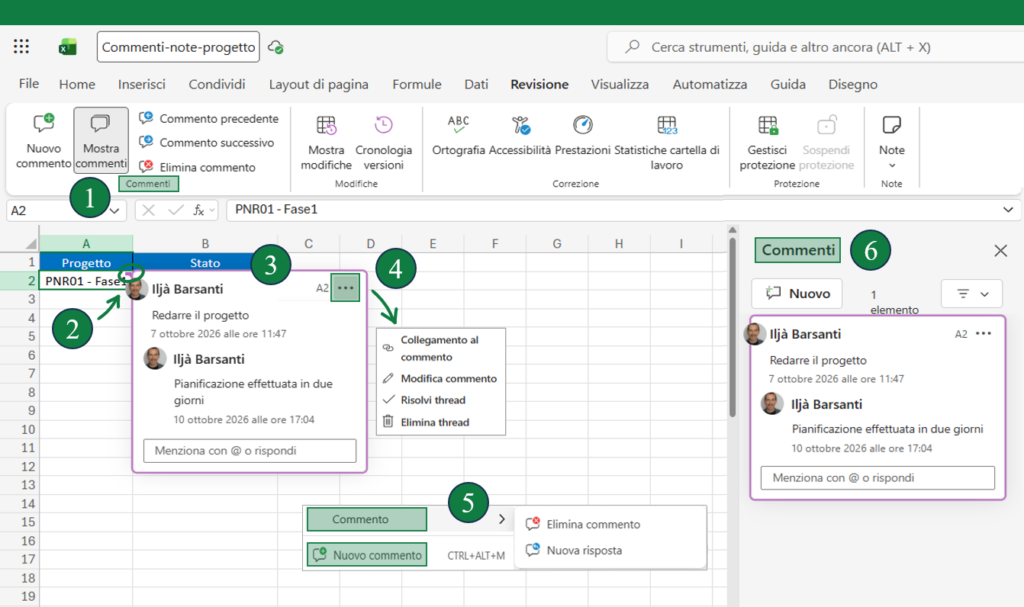
thread, ovvero una conversazione a cui più utenti possono rispondere nel tempo. Il riquadro dedicato (3) ne mostra la cronologia, con il nome e l’icona del profilo di ciascun autore. Le celle contenenti commenti sono contrassegnate da un fumetto viola nell’angolo superiore destro (2) e le conversazioni possono essere visualizzate posizionandovi il puntatore sopra. In
Revisione → Gruppo
Commenti (1) compaiono le seguenti operazioni:
- Nuovo commento (ALT + CTRL + M), crea un commento o ne aggiorna il thread
- Mostra commenti, apre il pannello laterale, il riquadro Commenti (6), che permette di visualizzare contemporaneamente tutte le conversazioni presenti nella cartella di lavoro
- Commento precedente/successivo, passa al commento precedente/successivo
- Elimina commento
Alcuni dei suddetti comandi si attivano dal
Menu contestuale di cella (5):
- Nuovo commento, se non presente
- Commento, se già presente:
Inoltre, cliccando sui “3 pallini” all’interno del commento (4), si possono applicare anche i seguenti comandi:
- Collegamento al commento, crea un collegamento ipertestuale
- Modifica commento
- Risolvi commento, conclude un thread che non richiede ulteriori interventi e senza eliminarne necessariamente la cronologia
- Elimina thread
Oltre ai contenuti delle celle, anche i commenti vengono tagliati, copiati e incollati. Per trasferire invece i commenti senza contenuti, si utilizza
Commenti e note della
finestra Incolla speciale. I commenti, come le note, non modificano il valore della cella né partecipano ai calcoli di Excel. Infine, un eccesso di annotazioni può complicare la consultazione del documento. È quindi importante la scelta di quali informazioni inserire come note o commenti e quali comunicare in altro modo.
La condivisione dei file tramite
OneDrive e SharePoint permette di collaborare sulla stessa cartella di lavoro. I
commenti integrano la comunicazione e la revisione del documento, riducendo la necessità di scambiarsi e-mail o messaggi separati. Nei file condivisi, le
menzioni permettono di richiamare un collaboratore digitando
@ seguito dal nome o dall’indirizzo di posta elettronica. L’utente riceve una notifica e può rispondere senza coinvolgere inutilmente gli altri. Conclusa la discussione, il thread può essere contrassegnato come risolto oppure eliminato tramite
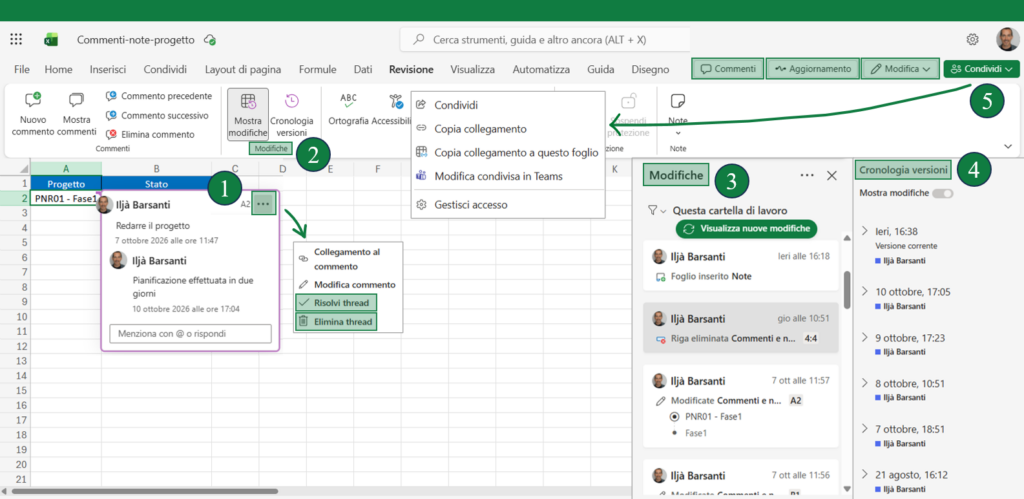
3 pallini (1) →
Risolvi thread oppure
Elimina thread. Inoltre, l’attuale versione perpetua di Excel e Microsoft 365 offrono i seguenti strumenti del gruppo
Modifiche (2) della scheda
Revisione:
- Mostra modifiche, apre il riquadro Modifiche (3) con autore e data degli interventi su valori e formule, esclusi formattazione e struttura dei fogli
- Cronologia versioni, apre il riquadro Cronologia versioni (4) con le versioni precedenti del documento da consultare o ripristinare
Comunque, le funzionalità collaborative dipendono dalla condivisione del file e dalle autorizzazioni impostate, gestibili attraverso il pulsante
Condividi (5), nell’angolo superiore destro della Barra multifunzione:
- Condividi, invita altri utenti impostandone le autorizzazioni
- Copia link, copia il collegamento al file
- Copia collegamento a questo foglio, copia il collegamento al foglio corrente
- Ottieni l’app per dispositivi mobili Excel, disponibile nell’interfaccia desktop
- Modifica condivisa in Teams, disponibile nell’interfaccia web
- Gestisci l’accesso, controlla e modifica le autorizzazioni di condivisione
Nell’interfaccia web di Excel, accanto al pulsante
Condividi (5) sono presenti anche i pulsanti:
- Commenti, apre l’omonimo riquadro – si veda il paragrafo precedente
- Aggiornamento:
- Attività per te, mostra le menzioni rivolte all’utente
- Modifiche nella cartella di lavoro, apre il riquadro Modifiche (3)
- Modifica, seleziona la modalità d’uso online:
- Modifica, modifiche consentite
- Visualizzazione, modifiche non consentite
- Apri in desktop, modifiche consentite nella versione desktop
Scheda Disegno
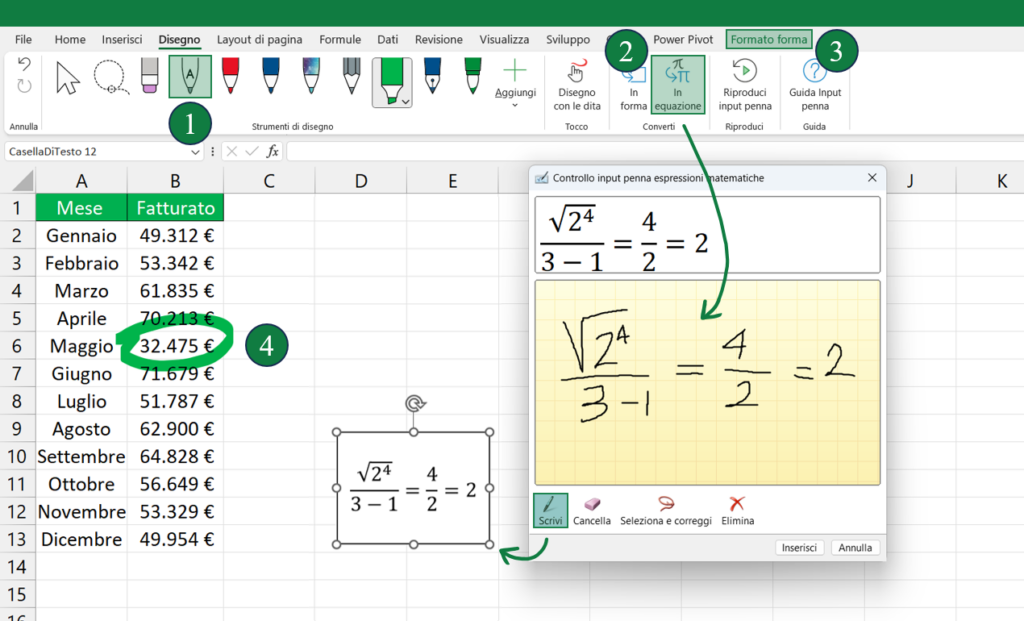
A partire dalla versione 2016, Excel mette a disposizione la scheda
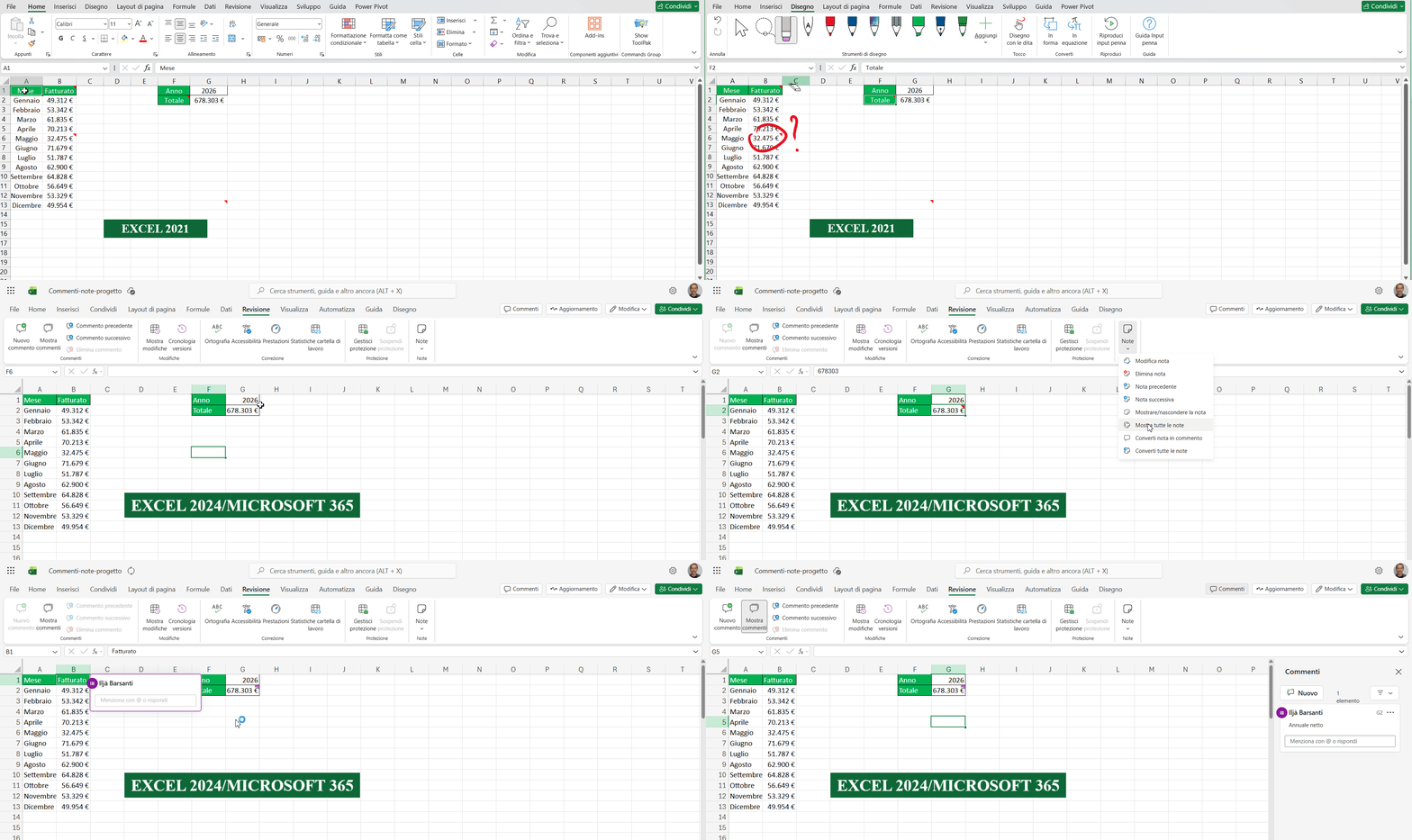
Disegno, che consente di scrivere, evidenziare e disegnare liberamente sui fogli di lavoro. Gli strumenti presenti nella scheda sono utili per revisioni, spiegazioni e riunioni online, anche durante le chiamate su Teams o altre piattaforme. Le annotazioni che ne derivano fanno parte del contenuto grafico del foglio ed equivalgono a delle forme (4). Infatti, se selezionate, appare la specifica scheda
Formato forma (3) con i relativi comandi. Le annotazioni possono essere realizzate mediante mouse, touchpad o schermo touch. Qualora il dispositivo lo supporti, è possibile utilizzare la penna digitale con impostazioni configurabili anche tramite
File →
Opzioni →
Impostazioni avanzate →
Penna. I gruppi della scheda
Disegno sono i seguenti:
- Annulla, annulla/ripristina l’ultimo tratto disegnato
- Strumenti di disegno, contiene penne, matite, evidenziatori, penne stilografiche, pennelli e gomme per disegnare a mano libera, scegliendo colori e spessori differenti
- Tocco, consente di disegnare con il dito o con una penna digitale sui dispositivi compatibili
- Converti, trasforma i tratti disegnati in forme o espressioni matematiche (2) – la Penna per convertire la grafia in testo (1) si trova in Strumenti di disegno
- Riproduci, riproduce in sequenza animata gli elementi inseriti nel foglio di lavoro tramite la scheda Disegno
- Guida, apre le corrispondenti informazioni di supporto
Questi strumenti permettono di evidenziare rapidamente intervalli di celle, richiamare l’attenzione su grafici e indicare errori durante una revisione senza modificare il contenuto del foglio. A differenza dei commenti, tuttavia, le annotazioni grafiche non supportano conversazioni, risposte o cronologie e non sono collegate a una specifica cella. La scheda
Disegno non sostituisce quindi note e commenti, ma rappresenta uno strumento complementare. La scelta dipende quindi dallo scopo: documentare informazioni associate alle celle, collaborare con altri utenti oppure comunicare visivamente attraverso disegni e annotazioni direttamente sul foglio.